งานที่เปิดรับ
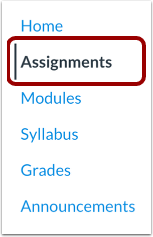
ในเมนูนำทางของรายวิชา ให้คลิกที่ลิงก์ " งานที่มอบหมาย "
เปิด SpeedGrader จากตัวเลือก
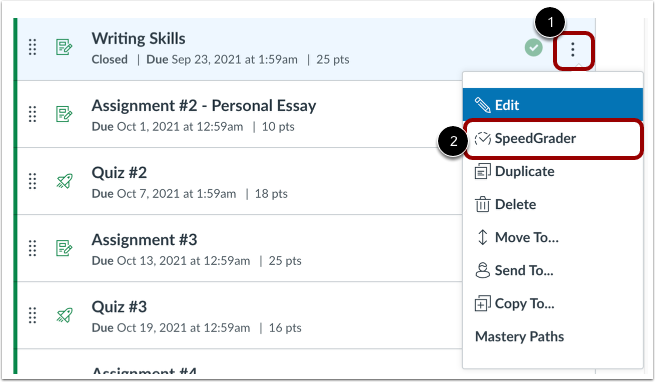
คลิกไอคอน ตัวเลือก การมอบหมาย [1] จากนั้นคลิกลิงก์ SpeedGrader [2]
เปิด SpeedGrader จากงานที่ส่งหรือแบบทดสอบที่ได้รับคะแนน
ในการเข้าถึง SpeedGrader จากแบบทดสอบใหม่ ให้คลิกไอคอน ตัวเลือก [1] จากนั้นคลิกลิงก์ SpeedGrader [2]
หากต้องการเปิดดูงานที่มอบหมาย ให้คลิกที่ลิงก์ชื่อของงานที่มอบหมาย
ภายในแบบฝึกหัดหรือแบบทดสอบที่มีการให้คะแนนแบบเปิด ลิงก์ SpeedGrader จะปรากฏในแถบด้านข้างภายใต้หัวข้อ รายการที่เกี่ยวข้อง
เลือกกลุ่มเพื่อประเมินผล
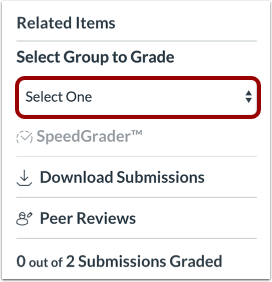
หากคุณ เปิดใช้งานการตั้งค่า "เปิด SpeedGrader โดยกรองตามกลุ่มนักเรียน" ในรายละเอียดรายวิชา คุณต้องเลือกกลุ่มนักเรียนก่อนจึงจะสามารถเปิด SpeedGrader จากงานที่มอบหมายหรือแบบทดสอบได้ ในการเลือกกลุ่มนักเรียน ให้คลิกเมนูแบบเลื่อนลง " เลือกกลุ่มที่จะตรวจ"
หมายเหตุ: เมื่อเปิดใช้งานตัวเลือกนี้ ในบางพื้นที่ที่เปิด SpeedGrader จะแจ้งให้คุณเลือกกลุ่มนักเรียนเพื่อดูใน SpeedGrader ในพื้นที่ที่ไม่มีตัวเลือกนี้ SpeedGrader จะเปิดโดยกรองตามกลุ่มแรกที่มีนักเรียนอยู่ คุณสามารถเปลี่ยนกลุ่มนักเรียนที่เปิดได้โดย เลือกกลุ่มนักเรียนในสมุดบันทึกคะแนนใหม่ ก่อน อย่างไรก็ตาม หากคุณเปิด SpeedGrader สำหรับนักเรียนคนใดคนหนึ่งโดยเฉพาะ SpeedGrader จะเปิดโดยกรองตามกลุ่มนักเรียนกลุ่มแรกที่มีอยู่ซึ่งนักเรียนคนนั้นเป็นสมาชิกอยู่ นอกจากนี้ หากคุณเปิด SpeedGrader จากนักเรียนคนใดคนหนึ่งที่ไม่ได้เป็นสมาชิกของกลุ่มนักเรียน ตัวกรองกลุ่มจะไม่ถูกนำมาใช้
เปิด SpeedGrader จากส่วนการสนทนา
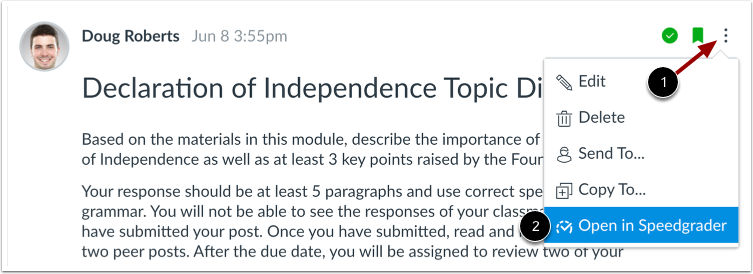
ในการเปิดการสนทนาใน SpeedGrader ให้คลิกไอคอน ตัวเลือก [1] และคลิกที่ลิงก์ เปิดใน SpeedGrader [2]
หมายเหตุ: เครื่องมือการใส่คำอธิบายประกอบ ใน DocViewer จะไม่สามารถใช้งานได้ใน SpeedGrader สำหรับการสนทนาที่มีการให้คะแนน แม้ว่านักเรียนจะอัปโหลดไฟล์ในคำตอบของการสนทนา เครื่องมือการใส่คำอธิบายประกอบก็จะไม่ปรากฏขึ้น เครื่องมือการใส่คำอธิบายประกอบใน DocViewer จะมองเห็นได้ใน SpeedGrader เฉพาะสำหรับประเภทการส่งงานที่รองรับ เช่น การส่งงานออนไลน์ การอัปโหลดไฟล์ และงานที่ให้นักเรียนใส่คำอธิบายประกอบเท่านั้น
ใช้ SpeedGrader
ใช้ SpeedGrader เพื่อดูงานที่นักเรียนส่งมา แสดงความคิดเห็นเกี่ยวกับงานที่นักเรียนส่ง และให้คะแนนงาน