คุณสามารถสร้างและอัปโหลดไฟล์คำบรรยายได้อย่างง่ายดายเมื่อคุณ บันทึกวิดีโอใหม่ หรือ อัปโหลดวิดีโอที่มีอยู่แล้ว ใน Canvas โดยใช้โปรแกรมแก้ไขเนื้อหาแบบ Rich Content Editor โปรแกรมแก้ไขเนื้อหาแบบ Rich Content Editor นี้มีอยู่ในฟีเจอร์ต่างๆ ที่รองรับโปรแกรมแก้ไขนี้ (ประกาศ, งานที่มอบหมาย, การสนทนา, เพจ และแบบทดสอบ)
คุณสามารถสร้างไฟล์คำบรรยาย SRT หรือ WebVTT โดยใช้เครื่องมือสร้างคำบรรยายภายนอก เช่น Amara หรือ YouTube ได้ อย่างไรก็ตาม สิ่งสำคัญคือต้องปรึกษาผู้ดูแลระบบเกี่ยวกับการใช้งานบริการคลาวด์เหล่านี้อย่างเหมาะสม หรือตรวจสอบกับสถาบัน/องค์กรของคุณเพื่อหาทางเลือกอื่น เช่น ซอฟต์แวร์ที่สามารถดาวน์โหลดได้ เพื่อให้มั่นใจว่าสอดคล้องกับนโยบายลิขสิทธิ์และปกป้องเนื้อหาที่ละเอียดอ่อนหรือเป็นกรรมสิทธิ์
หมายเหตุ: ผู้ใช้สามารถดูคำบรรยายวิดีโอในแอป Canvas ได้ อย่างไรก็ตาม อุปกรณ์ iOS สามารถแสดงคำบรรยายได้เฉพาะในรูปแบบ WebVTT เท่านั้น หากคุณใช้รูปแบบอื่นที่ไม่ใช่ WebVTT ผู้ใช้บนอุปกรณ์ iOS จะไม่สามารถแสดงคำบรรยายวิดีโอได้
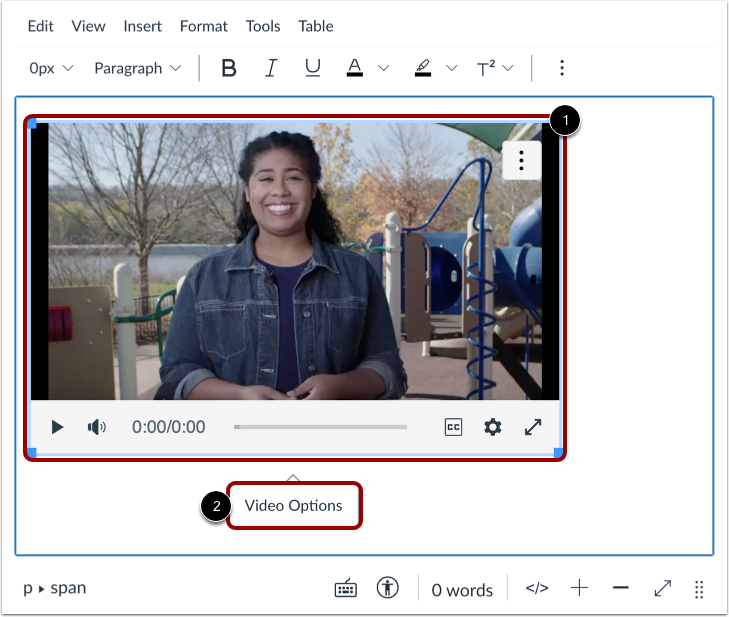
คลิก สื่อที่บันทึก ใหม่หรือ สื่อที่อัปโหลด [1] จากนั้นคลิกลิงก์ ตัวเลือกวิดีโอ [2]
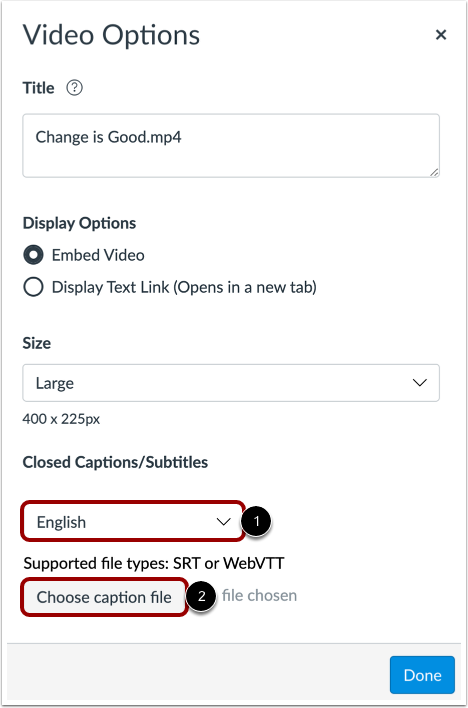
เลือกภาษาและไฟล์
หากต้องการระบุภาษาสำหรับคำบรรยาย ให้คลิกเมนูดรอปดาวน์ คำบรรยายปิด/คำบรรยาย [1]
หากต้องการแนบไฟล์คำบรรยาย ให้คลิกปุ่ม เลือกไฟล์คำบรรยาย [2] คุณสามารถอัปโหลดไฟล์ SRT หรือ VTT ได้
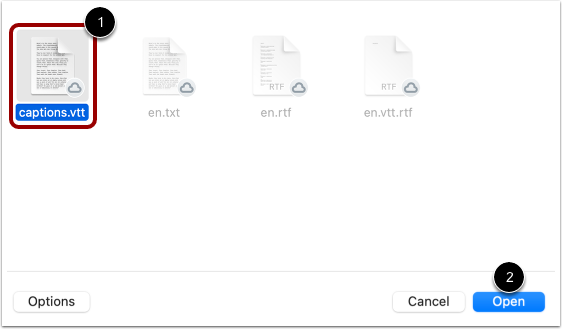
เปิดไฟล์
เลือกไฟล์คำบรรยายของคุณ [1] จากนั้นคลิกปุ่ม เปิด [2]
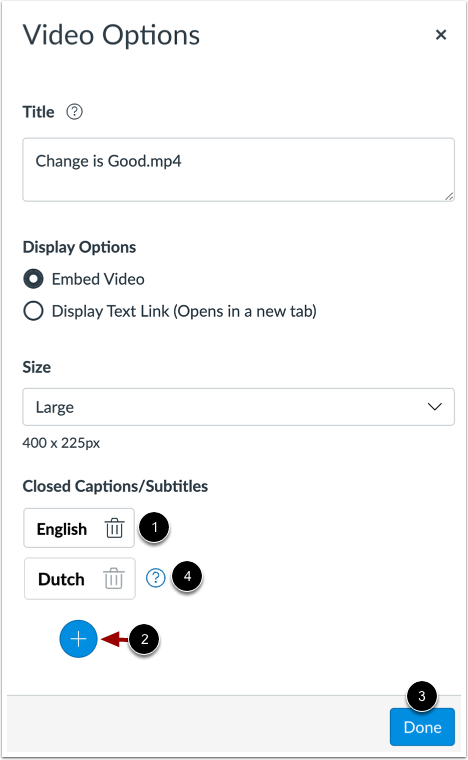
ดูไฟล์ที่เลือก
ดูไฟล์คำบรรยายของคุณ [1]
หากต้องการแนบไฟล์คำบรรยายเพิ่มเติม ให้คลิกปุ่ม เพิ่ม [2]
เมื่อเพิ่มไฟล์สื่อและคำบรรยายเสร็จแล้ว ให้คลิกปุ่ม เสร็จสิ้น [3]
หมายเหตุ: หากวิดีโอถูกคัดลอกมาจากหลักสูตรอื่นและมีคำบรรยายประกอบ จะมีการแสดงคำแนะนำโดยระบุว่าคำบรรยายที่ได้รับมาไม่สามารถแก้ไขได้ [4]
ขอคำบรรยายภาพ
เมื่อผู้ดูแลระบบเปิดใช้งานแล้ว นักเรียนและอาจารย์จะมี ตัวเลือกเพิ่มเติมในการแก้ไขวิดีโอ หากต้องการเปลี่ยนเค้าโครงวิดีโอ ให้คลิกเมนูแบบเลื่อนลง เค้าโครงผู้เล่น [1] หากต้องการแสดงคำบรรยายวิดีโอ ให้คลิกปุ่มสลับ แสดงคำบรรยายแบบเลื่อน [2] หากต้องการอัปโหลดคำบรรยายใหม่ ให้คลิกปุ่ม เพิ่มใหม่ [3] หากต้องการขอคำบรรยายอัตโนมัติ ให้คลิกปุ่ม ขอ [4] หากต้องการเรียนรู้เพิ่มเติมเกี่ยวกับการแก้ไขคำบรรยาย ให้คลิกลิงก์ วิธีการขอและแก้ไขคำบรรยาย [5]
หากต้องการขอและสร้างคำบรรยายโดยอัตโนมัติ ให้คลิกเมนูแบบเลื่อนลง เลือกภาษา [1] จากนั้นคลิกปุ่ม ขอ [2]
หมายเหตุ:
- การสร้างคำบรรยายอาจใช้เวลาถึง 24 ชั่วโมง
- โปรแกรมแก้ไขเนื้อหาแบบ Rich Content Editor รองรับไฟล์คำบรรยาย SRT และ VTT
- ผู้ใช้สามารถดูคำบรรยายวิดีโอในแอป Canvas ได้ อย่างไรก็ตาม อุปกรณ์ iOS สามารถแสดงคำบรรยายได้เฉพาะในรูปแบบ WebVTT เท่านั้น หากคุณใช้รูปแบบอื่นที่ไม่ใช่ WebVTT ผู้ใช้บนอุปกรณ์ iOS จะไม่สามารถแสดงคำบรรยายวิดีโอได้
บันทึกการเปลี่ยนแปลง
คลิกปุ่ม บันทึก
หมายเหตุ:
- หน้าแสดงรายละเอียดของงานที่มอบหมาย การสนทนา หน้าเว็บ และแบบทดสอบ จะมีปุ่ม "บันทึกและเผยแพร่" ปรากฏอยู่
- หน้าหลักสูตรจะแสดงปุ่ม "อัปเดตหลักสูตร"
- ปุ่ม "ตอบกลับ" จะปรากฏในข้อความตอบกลับของการสนทนา
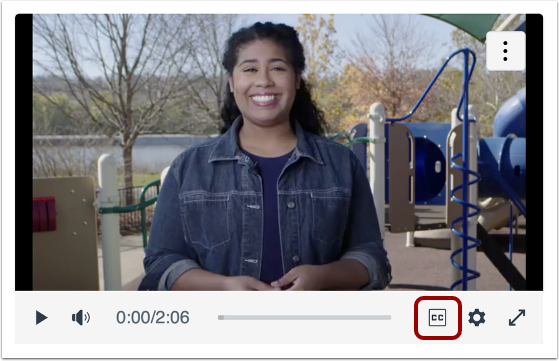
ดูคำบรรยายภาพ
หมายเหตุ: วิดีโอที่ฝังไว้เป็นขนาดใหญ่พิเศษหรือใหญ่กว่านั้น พร้อมคำบรรยาย จะแสดงไอคอน คำบรรยาย