หากหลักสูตรของคุณเปิดใช้งาน Google Apps คุณสามารถสร้างเอกสาร สไลด์นำเสนอ หรือสเปรดชีตโดยใช้ Google Drive แล้วฝังเอกสารนั้นได้ทุกที่ที่คุณสามารถใช้ Rich Content Editor ใน Canvas คุณสมบัติหลายอย่างใน Canvas รองรับ Rich Content Editor รวมถึง ประกาศ งานที่มอบหมาย การสนทนา หน้าเพจ และแบบทดสอบ เมื่อฝังแล้ว สไลด์นำเสนอของ Google จะแสดงในโหมดการนำเสนอโดยค่าเริ่มต้น
ใน Google คุณสามารถฝังไฟล์ได้ ทุกครั้งที่คุณแก้ไขไฟล์ Google การแก้ไขเหล่านั้นจะแสดงใน Canvas ด้วย
หมายเหตุ:
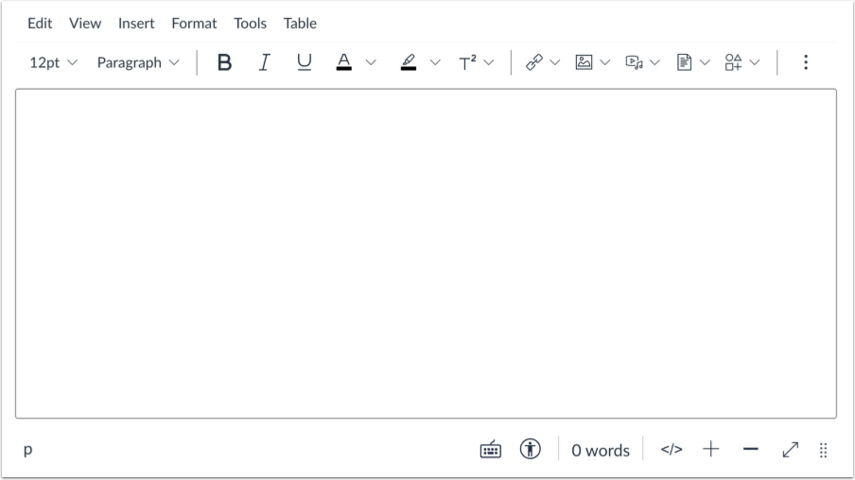
เปิดโปรแกรมแก้ไขเนื้อหา Rich Content
เปิดโปรแกรมแก้ไขเนื้อหาแบบ Rich Content Editor เมื่อใช้งานฟีเจอร์ใดๆ ของ Canvas ที่รองรับโปรแกรมแก้ไขนี้
หมายเหตุ: โปรแกรมแก้ไขเนื้อหาแบบ Rich Content Editor รองรับการใช้แป้นพิมพ์ลัด หากต้องการดูเมนูแป้นพิมพ์ลัด ให้คลิกไอคอนแป้นพิมพ์ หรือกด ALT+F8 (แป้นพิมพ์ PC) หรือ Option+F8 (แป้นพิมพ์ Mac)
เปิดแอป
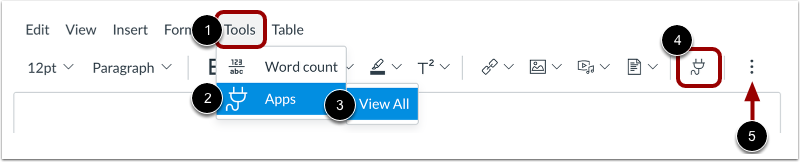
คุณสามารถดูรายการเครื่องมือภายนอกได้จากแถบเมนู คลิกที่ลิงก์ เครื่องมือ [1] ไปที่ตัวเลือก แอป [2] จากนั้นเลือกตัวเลือก ดูทั้งหมด [3]
อีกทางเลือกหนึ่ง คุณสามารถดูแอปของคุณได้จากแถบเครื่องมือ ในแถบเครื่องมือ ให้คลิกไอคอน แอป [4]
หากต้องการดูไอคอนแอป คุณอาจต้องคลิกไอคอน ตัวเลือก [5]
ดูแอปพลิเคชันที่ใช้งานล่าสุด
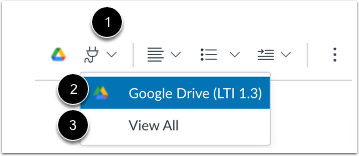
หากคุณเคยใช้แอปภายนอกผ่านตัวแก้ไขเนื้อหาแบบ Rich Content Editor มาก่อน คุณสามารถเปิดแอปที่ใช้งานล่าสุดได้อย่างรวดเร็ว
หากต้องการดูแอปที่ใช้ล่าสุด ให้คลิกไอคอน แอป [1] จากนั้นเลือกแอปที่คุณต้องการเปิด [2]
หากต้องการดูแอปทั้งหมด ให้คลิกที่ลิงก์ ดูทั้งหมด [3]
เปิด Google
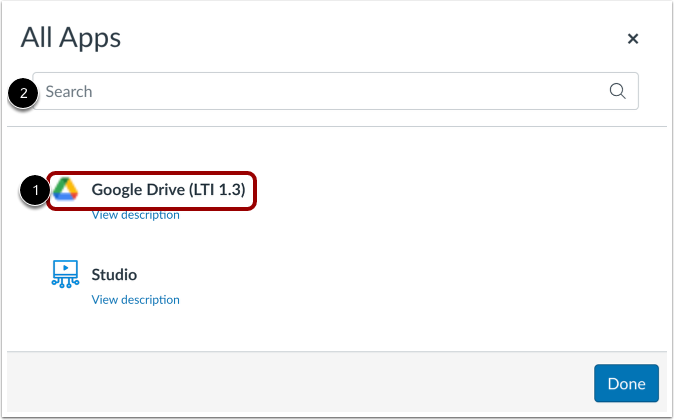
คลิกที่ลิงก์ Google Drive (LTI 1.3) [1]
นอกจากนี้ คุณยังสามารถกรองตัวเลือกเมนูโดยใช้ช่อง ค้นหา ได้อีกด้วย [2]
หมายเหตุ: หากลิงก์ Google ไม่แสดง อาจเป็นเพราะ LTI ไม่ได้เปิดใช้งานในหลักสูตรของคุณ คุณยังสามารถแทรกไฟล์ได้โดย การสร้างไฮเปอร์ลิงก์ หรือเผยแพร่เนื้อหา Google ของคุณไปยังเว็บ แล้ววางโค้ดฝังตัวลงใน ตัวแก้ไข HTML
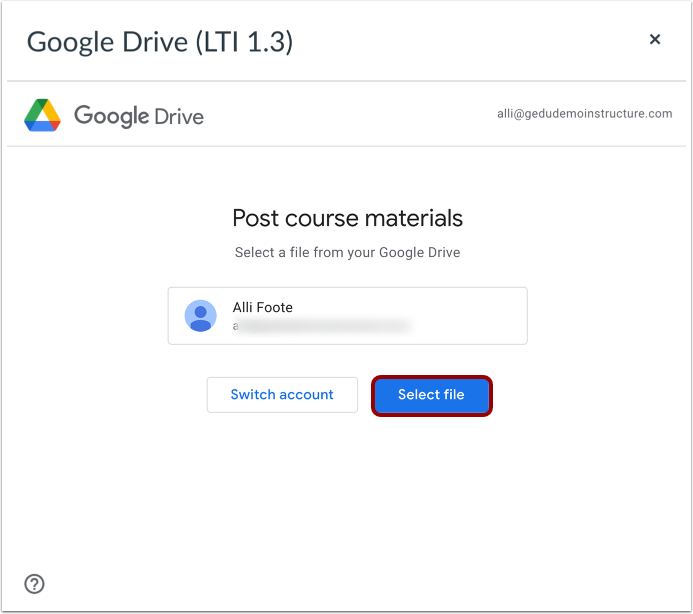
เลือกไฟล์
คลิกปุ่ม " เลือก ไฟล์ "
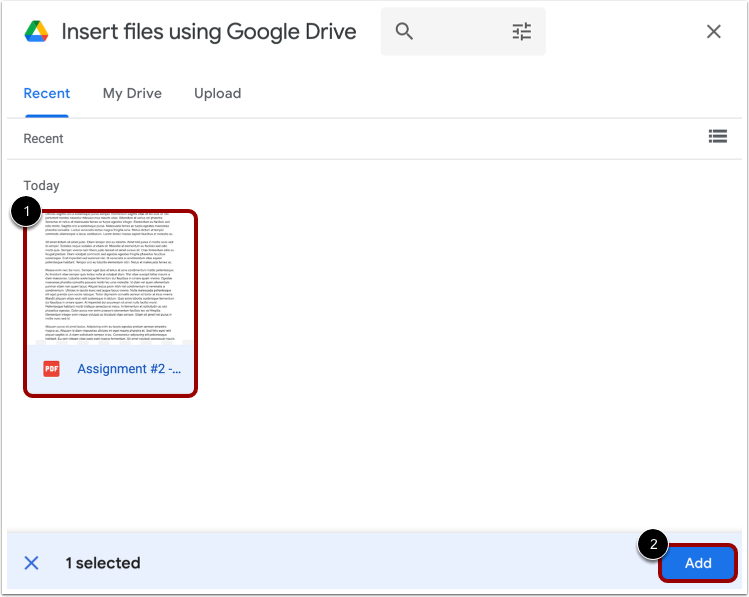
ค้นหาและเลือกไฟล์ที่คุณต้องการฝัง [1] คลิกปุ่ม เพิ่ม [2]
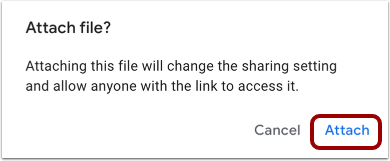
แนบไฟล์
คลิกที่ลิงก์ แนบไฟล์
ดูไฟล์ที่ฝังอยู่
ดูไฟล์ Google ที่ฝังอยู่ในโปรแกรมแก้ไขเนื้อหาแบบ Rich Content Editor
บันทึกการเปลี่ยนแปลง
คลิกปุ่ม บันทึก
หมายเหตุ:
- หน้าแสดงรายละเอียดของงานที่มอบหมาย การสนทนา หน้าเว็บ และแบบทดสอบ อาจแสดงปุ่ม "บันทึกและเผยแพร่" หรือปุ่ม "ส่งงานที่มอบหมาย"
- หน้าหลักสูตรจะแสดงปุ่ม "อัปเดตหลักสูตร"
- ปุ่ม "ตอบกลับ" จะปรากฏในข้อความตอบกลับของการสนทนา