คุณสามารถอัปโหลดและฝังภาพในโปรแกรมแก้ไขเนื้อหาแบบ Rich Content Editor ได้ ไฟล์ภาพสามารถอัปโหลดจากคอมพิวเตอร์ของคุณหรือเพิ่มโดยใช้ URL นอกจากนี้ คุณยังสามารถ ฝังภาพจากไฟล์หลักสูตรและไฟล์ผู้ใช้ของคุณ ได้อีกด้วย
ฟีเจอร์หลายอย่างใน Canvas รองรับโปรแกรมแก้ไขเนื้อหาแบบ Rich Content Editor รวมถึงประกาศ งานที่มอบหมาย การสนทนา เพจ และแบบทดสอบ
หมายเหตุ:
เปิดโปรแกรมแก้ไขเนื้อหา Rich Content
เปิดโปรแกรมแก้ไขเนื้อหาแบบ Rich Content Editor เมื่อใช้งานฟีเจอร์ใดๆ ของ Canvas ที่รองรับโปรแกรมแก้ไขนี้
โปรแกรมแก้ไขเนื้อหาแบบ Rich Content Editor รองรับการใช้งานแป้นพิมพ์ลัด หากต้องการดูหน้าต่างที่มีรายการแป้นพิมพ์ลัดสำหรับการนำทาง ให้คลิกไอคอน แป้นพิมพ์ หรือกดปุ่ม Alt+F8 (บนแป้นพิมพ์ PC) หรือ Option+F8 (บนแป้นพิมพ์ Mac) พร้อมกันบนแป้นพิมพ์ของคุณ
อัปโหลดรูปภาพโดยการลากและวาง
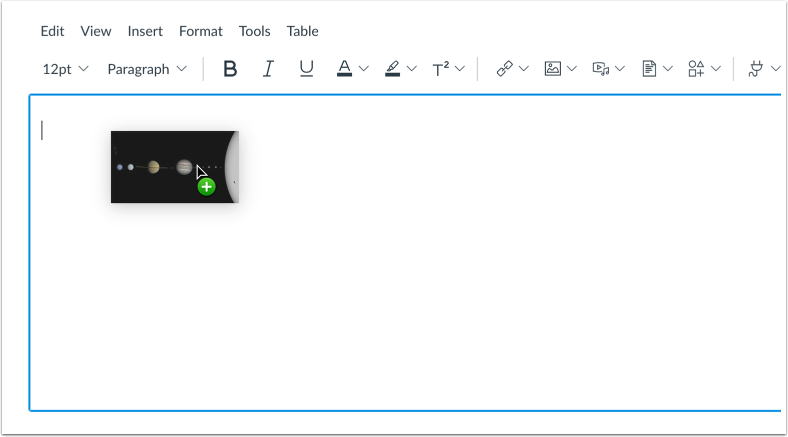
คุณสามารถอัปโหลดและฝังภาพได้โดยการลากและวางจากเว็บเบราว์เซอร์หรือไฟล์ที่บันทึกไว้ในคอมพิวเตอร์ของคุณ หากคุณลากและวางภาพจากเว็บเบราว์เซอร์ URL ต้นทางของภาพจะปรากฏในช่อง URL ไฟล์ในตัวเลือกภาพ
หมายเหตุ: คุณสามารถอัปโหลดและฝังภาพหลายภาพได้โดยการลากและวางไฟล์จากเว็บเบราว์เซอร์หรือไฟล์ที่บันทึกไว้ในคอมพิวเตอร์ของคุณ
อัปโหลดรูปภาพโดยการคัดลอกและวาง
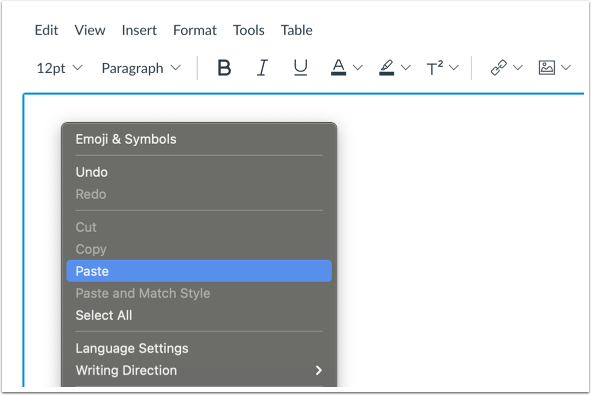
คุณสามารถอัปโหลดและฝังภาพได้โดยการคัดลอกและวาง หากต้องการคัดลอกภาพไปยังคลิปบอร์ด ให้คลิกขวาที่ภาพแล้วเลือก คัดลอก จากนั้นคุณสามารถวางได้โดยการคลิกขวาในโปรแกรมแก้ไขข้อความแบบ Rich Text Editor แล้วเลือก วาง หรือใช้แป้นพิมพ์ลัด CTRL + V บนพีซี หรือ Command + V บน Mac
หมายเหตุ: หากคุณคัดลอกและวางรูปภาพจากหลักสูตรหนึ่งไปยังอีกหลักสูตรหนึ่ง รูปภาพเหล่านั้นอาจไม่ปรากฏให้ผู้เรียนเห็นเนื่องจากสิทธิ์การเข้าถึงหรือสิทธิ์การใช้งานของหลักสูตร เพื่อให้แน่ใจว่ารูปภาพปรากฏให้เห็นและเป็นไปตามข้อกำหนด โปรดอัปโหลดรูปภาพโดยตรงไปยังหลักสูตรปลายทางแทนการคัดลอกและวาง
ในการอัปโหลดรูปภาพจากแถบเครื่องมือ ให้คลิกไอคอน รูปภาพ [1] จากเมนูแบบเลื่อนลง ให้เลือกตัวเลือก อัปโหลดรูปภาพ หรือ รูปภาพของผู้ใช้ [2]
หมายเหตุ: หากต้องการดูไอคอนรูปภาพ คุณอาจต้องคลิกไอคอน ตัวเลือก [3]
อีกทางเลือกหนึ่ง คุณสามารถอัปโหลดและฝังรูปภาพจากแถบเมนูได้ คลิกที่ลิงก์ แทรก [1] ไปที่ตัวเลือก รูปภาพ [2] จากนั้นเลือกตัวเลือก อัปโหลดรูปภาพ หรือ รูปภาพของผู้ใช้ [3]
อัปโหลดรูปภาพจากคอมพิวเตอร์
โดยค่าเริ่มต้น โปรแกรมอัปโหลดรูปภาพจะแสดงแท็บ คอมพิวเตอร์ [1] คลิกหรือลากและวางไฟล์รูปภาพลงในโปรแกรมอัปโหลดรูปภาพเพื่ออัปโหลดไฟล์จากคอมพิวเตอร์ของคุณ [2]
หมายเหตุ:
- รูปภาพที่อัปโหลดจากคอมพิวเตอร์ของคุณโดยใช้โปรแกรมอัปโหลดรูปภาพภายในกลุ่ม จะถูกเพิ่มเข้าไปในไฟล์กลุ่มของคุณ
- รูปภาพที่อัปโหลดจากคอมพิวเตอร์ของคุณจะถูกเพิ่มเข้าไปใน ไฟล์ของหลักสูตร
เลือกไฟล์
เลือกไฟล์รูปภาพ [1] แล้วคลิกปุ่ม เปิด [2]
หมายเหตุ: โปรดตรวจสอบให้แน่ใจว่าได้เลือก ประเภทไฟล์ภาพที่รองรับแล้ว
ดูไฟล์ที่เลือก
โปรแกรมอัปโหลดจะแสดงชื่อไฟล์ภาพ [1] และภาพตัวอย่าง [2] หากต้องการลบภาพ ให้คลิกไอคอน ลบ [3]
อัปโหลดรูปภาพจาก URL
หากต้องการอัปโหลดรูปภาพโดยใช้ URL ให้คลิกแท็บ URL [1]
ป้อน URL ในช่อง URL ไฟล์ [2]
จัดการสิทธิ์การใช้งาน
หากหลักสูตรของคุณกำหนดไว้ คุณอาจต้องเลือกการตั้งค่าสิทธิ์การใช้งานสำหรับรูปภาพของคุณ
ในเมนูดรอปดาวน์ สิทธิ์การใช้งาน [1] ให้เลือกหนึ่งในห้าตัวเลือกสิทธิ์การใช้งาน:
- ฉันเป็นเจ้าของลิขสิทธิ์: เนื้อหาต้นฉบับที่สร้างโดยคุณ
- ฉันได้รับอนุญาตให้ใช้ไฟล์นี้แล้ว: ได้รับอนุญาตจากผู้เขียน
- เนื้อหาดังกล่าวเป็นสาธารณสมบัติ: ถูกกำหนดให้เป็นสาธารณสมบัติอย่างชัดเจน ไม่สามารถคุ้มครองลิขสิทธิ์ได้ หรือไม่ได้รับการคุ้มครองโดยลิขสิทธิ์อีกต่อไป
- เนื้อหาดังกล่าวอาจเข้าข่ายข้อยกเว้น เช่น การใช้งานโดยชอบธรรม สิทธิในการอ้างอิง หรือข้อยกเว้นอื่นๆ ภายใต้กฎหมายลิขสิทธิ์ที่เกี่ยวข้อง ได้แก่ การ คัดลอกหรือสรุปเนื้อหาเพื่อใช้ประกอบการแสดงความคิดเห็น การรายงานข่าว การวิจัย หรือการวิเคราะห์ในด้านการศึกษา
- เนื้อหานี้ได้รับอนุญาตภายใต้ Creative Commons : ตัวเลือกนี้ยังต้องตั้งค่าใบอนุญาต Creative Commons เฉพาะอีกด้วย
หากทราบ ให้ป้อนข้อมูลผู้ถือลิขสิทธิ์ในช่อง ผู้ถือลิขสิทธิ์ [2]
จัดการคุณลักษณะของรูปภาพ
ในการเพิ่ม Alt Text ให้กับรูปภาพของคุณ ให้พิมพ์คำอธิบายข้อความทางเลือกหรือแท็กข้อความในช่อง Alt Text [1] โดยค่าเริ่มต้น ช่อง Alt Text จะแสดงชื่อไฟล์รูปภาพ Alt Text จะถูกอ่านโดยโปรแกรมอ่านหน้าจอ และจะแสดงขึ้นเมื่อไม่สามารถแสดงรูปภาพที่ฝังอยู่ได้
หากภาพเป็นภาพตกแต่งและไม่จำเป็นต้องมีข้อความ alt ให้คลิกช่องทำเครื่องหมาย ภาพตกแต่ง [2]
โดยค่าเริ่มต้น ตัวเลือกการแสดง ผล Embed Image จะถูกเลือกสำหรับรูปภาพที่ฝังไว้ [3]
ในการแสดงลิงก์ไฟล์รูปภาพ ให้เลือกตัวเลือกการแสดง ผลลิงก์ข้อความ [4] ลิงก์ไฟล์จะแทนที่รูปภาพใน Rich Content Editor
อัปโหลดรูปภาพฝังตัว
หากต้องการฝังภาพที่คุณเลือก ให้คลิกปุ่ม ส่ง (Submit )
หมายเหตุ: ภาพจะกะพริบก่อนที่จะฝังลงในโปรแกรมแก้ไขเนื้อหาแบบ Rich Content Editor
เลือกไฟล์รูปภาพของผู้ใช้
โดยค่าเริ่มต้น เมื่อฝังภาพของผู้ใช้ใน Rich Content Editor เมนู Add จะแสดงไฟล์ภาพจากแหล่งที่มาที่คุณเลือก [1] หากต้องการเปลี่ยนแหล่งที่มาของไฟล์ภาพ ให้คลิกเมนูดรอปดาวน์ Source [2]
หากต้องการเรียงลำดับไฟล์ภาพตามวันที่เพิ่มหรือตามตัวอักษร ให้คลิกเมนูดรอปดาวน์ "เรียงลำดับตาม " [3] หากต้องการค้นหาภาพ ให้ป้อนชื่อไฟล์ในช่อง ค้นหา [4] คุณต้องป้อนอย่างน้อยสามตัวอักษรเพื่อให้ผลการค้นหาแสดงขึ้น
คลิกไฟล์ภาพเพื่อฝัง [5]
หมายเหตุ: ภาพจะกะพริบก่อนที่จะฝังลงในโปรแกรมแก้ไขเนื้อหาแบบ Rich Content Editor
ดูรูปภาพที่ฝังอยู่
ดูรูปภาพที่คุณอัปโหลดในโปรแกรมแก้ไขเนื้อหาแบบ Rich Content Editor คุณยังสามารถเพิ่ม แท็กข้อความทางเลือก (alt text) และจัดการตัวเลือกการแสดงผลรูปภาพได้ อีกด้วย
อัปเดตตัวเลือกรูปภาพ
ในการจัดการตัวเลือกภาพจากไฟล์ภาพที่ฝัง ให้คลิกที่ภาพ [1] จากนั้นคลิกที่ลิงก์ ตัวเลือกภาพ [2]
คุณสามารถ จัดการตัวเลือกการแสดงผลสำหรับรูปภาพที่ฝังอยู่ ในเมนู ตัวเลือกรูปภาพ [3] คุณสามารถจัดการข้อความ Alt ของรูปภาพ ขนาดรูปภาพ และตัวเลือกการแสดงผลอื่นๆ ได้
หากต้องการแทนที่หรืออัปเดตภาพที่เพิ่มผ่าน URL ให้ป้อน URL ภาพที่อัปเดตแล้วในช่อง URL ไฟล์ [4]
คลิกปุ่ม เสร็จสิ้น [5]
บันทึกการเปลี่ยนแปลง
คลิกปุ่ม บันทึก
หมายเหตุ: เมื่อใช้ตัวแก้ไขเนื้อหาแบบ Rich Content Editor ในการสนทนา ปุ่มบันทึกอาจปรากฏเป็นปุ่มตอบกลับ
ดูเนื้อหา
ดูเนื้อหาที่สร้างขึ้นในโปรแกรมแก้ไขเนื้อหาแบบ Rich Content Editor