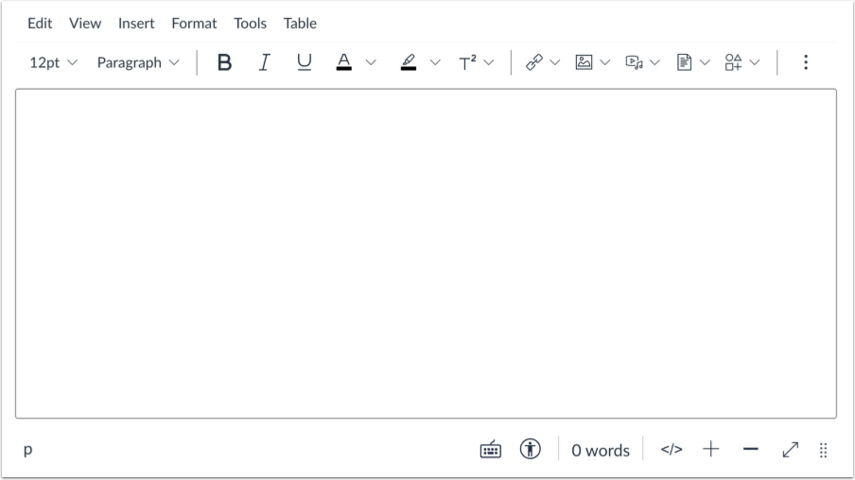
ในโปรแกรมแก้ไขเนื้อหาแบบ Rich Content Editor คุณสามารถใช้โปรแกรมแก้ไขตารางเพื่อแทรก จัดรูปแบบ แก้ไข และลบตารางได้
ฟีเจอร์หลายอย่างใน Canvas รองรับโปรแกรมแก้ไขเนื้อหาแบบ Rich Content Editor รวมถึงประกาศ งานที่มอบหมาย การสนทนา เพจ และแบบทดสอบ
เปิดโปรแกรมแก้ไขเนื้อหา Rich Content
เปิดโปรแกรมแก้ไขเนื้อหาแบบ Rich Content Editor เมื่อใช้งานฟีเจอร์ใดๆ ของ Canvas ที่รองรับโปรแกรมแก้ไขนี้
หมายเหตุ: โปรแกรมแก้ไขเนื้อหาแบบ Rich Content Editor รองรับการใช้แป้นพิมพ์ลัด หากต้องการดูเมนูแป้นพิมพ์ลัด ให้คลิกไอคอนแป้นพิมพ์ หรือกด ALT+F8 (แป้นพิมพ์ PC) หรือ Option+F8 (แป้นพิมพ์ Mac)
บรรณาธิการ Open Table
ในการใช้ตัวแก้ไขตาราง ให้คลิกไอคอน ตาราง [1]
หากต้องการดูไอคอนตาราง คุณอาจต้องคลิกไอคอน ตัวเลือก [2]
แทรกตาราง
ในการขยายตัวสร้างตาราง ให้เลื่อนเคอร์เซอร์ไปที่ตัวเลือก ตาราง ในเมนูแบบเลื่อนลง [1] จากนั้น เพื่อระบุขนาดของตาราง ให้ลากเคอร์เซอร์ของคุณไปบนตารางกริด [2]
หมายเหตุ: ตารางขนาดใหญ่ที่สุดที่คุณสามารถสร้างได้โดยใช้เครื่องมือสร้างตารางคือ 10x10 อย่างไรก็ตาม คุณสามารถเพิ่มคอลัมน์และแถวเพิ่มเติมได้ด้วยตนเอง
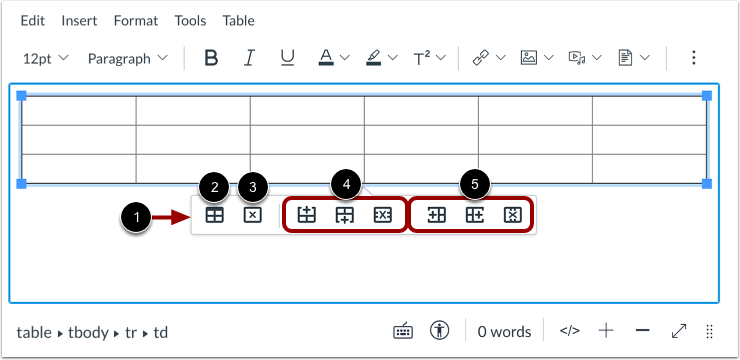
เมื่อคุณคลิกที่ตารางใน Rich Content Editor เมนูบริบทของตาราง จะแสดงขึ้น [1]
คุณสามารถแก้ไขคุณสมบัติของตาราง [2] ลบตาราง [3] เพิ่มหรือลบแถว [4] และเพิ่มหรือลบคอลัมน์ [5]
เปิดโต๊ะ คุณสมบัติ
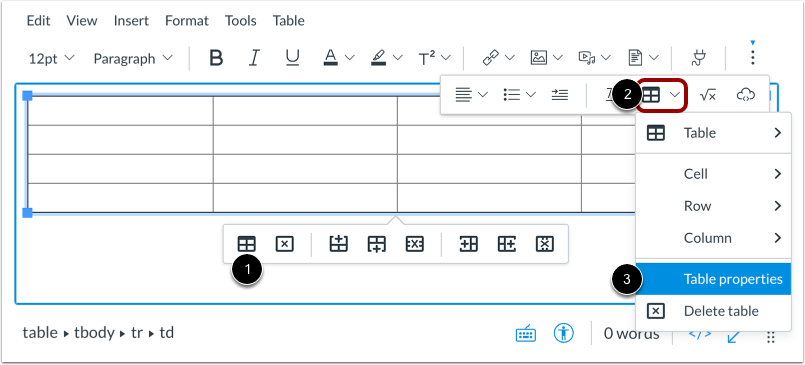
ในเมนูบริบทของตาราง ให้คลิกไอคอน คุณสมบัติของตาราง [1]
นอกจากนี้ คุณยังสามารถคลิกไอคอน ตาราง บนแถบเครื่องมือ [2] และเลือกตัวเลือก คุณสมบัติของตาราง [3]
แก้ไขคุณสมบัติตารางทั่วไป
โดยค่าเริ่มต้น ตัวแก้ไขคุณสมบัติตารางจะแสดงแท็บ ทั่วไป [1] พิมพ์ในช่องที่เหมาะสมเพื่อแก้ไขคุณสมบัติตารางทั่วไปเหล่านี้
- ความกว้างและความสูง [2]: ป้อนความกว้างและความสูงของตารางของคุณ (เป็นพิกเซลหรือเปอร์เซ็นต์ เช่น 500px, 50%)
- ระยะห่างระหว่างเซลล์ [3]: ป้อนระยะห่างระหว่างเซลล์แต่ละเซลล์ รวมถึงเซลล์และขอบตาราง (เป็นพิกเซล เช่น 3px)
- ระยะห่างระหว่างเซลล์ [4]: ป้อนระยะห่างระหว่างขอบเซลล์กับเนื้อหา (เป็นพิกเซล เช่น 5px)
- ขอบ [5]: ป้อนความหนาของขอบตาราง (เป็นพิกเซล เช่น 5px)
- คำอธิบายภาพ [6]: เลือกเพื่อแสดงคำอธิบายภาพเหนือตาราง
- การจัดแนว [7]: เลือกการจัดแนวของตารางของคุณใน Rich Content Editor
หากต้องการใช้การแก้ไข ให้คลิกปุ่ม บันทึก [8]
แก้ไขขนาดตารางด้วยตนเอง
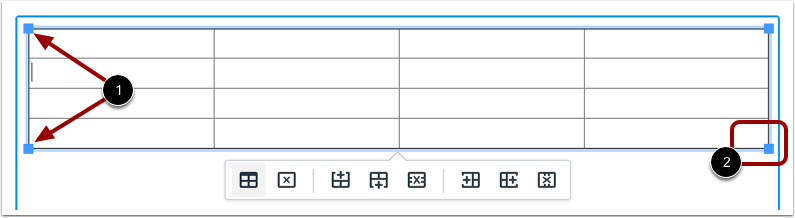
นอกจากนี้ คุณยังสามารถปรับความกว้างและความสูงของตารางได้ด้วยตนเองในโปรแกรมแก้ไขเนื้อหาแบบ Rich Content Editor
เมื่อคุณคลิกที่ตาราง จะมีตัวจัดการปรับขนาดปรากฏขึ้นที่แต่ละมุม [1] คลิกและลากตัวจัดการเพื่อปรับขนาด [2]
แก้ไขคุณสมบัติตารางขั้นสูง
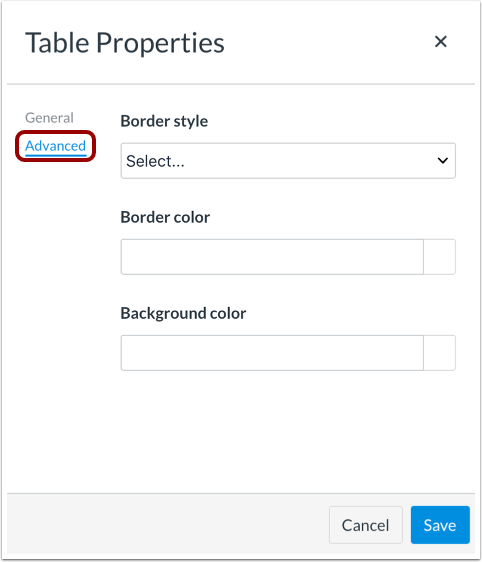
หากต้องการดูตัวเลือกการปรับแต่งเพิ่มเติม ให้คลิกแท็บ ขั้นสูง
แก้ไขรูปแบบขอบ
ในการแก้ไขรูปแบบเส้นขอบ ให้คลิกเมนูดรอปดาวน์ รูปแบบเส้นขอบ [1]
เลือกรูปแบบเส้นขอบจากตัวเลือกที่แสดง [2] หากต้องการให้ตารางแสดงโดยไม่มีเส้น ให้เลือกตัวเลือก None [3] นอกจากนี้ คุณยังสามารถเลือกซ่อนเส้นตารางได้อีกด้วย [4]
ในการใช้รูปแบบขอบ ให้คลิกปุ่ม บันทึก [5]
แก้ไขสีขอบและพื้นหลัง
คุณสามารถแก้ไขสีของตารางโดยใช้ตัวเลือก สีขอบ [1] และ สีพื้นหลัง [2]
ป้อนชื่อสีหรือรหัส HEX (ในรูปแบบ #nnnnnn) ในช่องสี [3]
นอกจากนี้ คุณยังสามารถคลิกปุ่ม Color Swatch [4] และเลือกสีจากเมนูดรอปดาวน์สี [5] ดูชื่อสีโดยวางเมาส์เหนือช่องสี [6] หากต้องการลบการจัดรูปแบบสี ให้คลิกไอคอน Remove Color [7] หากต้องการเลือกสีที่กำหนดเอง ให้คลิกไอคอน Custom Color [8]
ในการใช้สี ให้คลิกปุ่ม บันทึก [9]
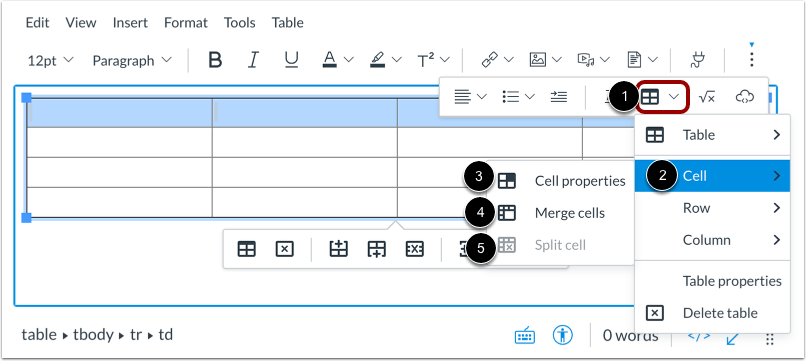
เมื่อเลือกเซลล์หนึ่งเซลล์หรือมากกว่าภายในตาราง ให้คลิกไอคอน ตาราง [1] จากนั้นเลื่อนเมาส์ไปที่ตัวเลือก เซลล์ [2]
ในการแก้ไขคุณสมบัติของเซลล์ ให้คลิกตัวเลือก คุณสมบัติของเซลล์ [3]
หากต้องการรวมเซลล์ ให้คลิกตัวเลือก รวมเซลล์ [4]
หากต้องการแยกเซลล์ที่รวมกัน ให้คลิกตัวเลือก "แยกเซลล์" [5]
แก้ไขคุณสมบัติทั่วไปของเซลล์
โดยค่าเริ่มต้น ตัวแก้ไขคุณสมบัติเซลล์จะแสดงแท็บ ทั่วไป [1] คุณสามารถแก้ไขคุณสมบัติเซลล์ทั่วไปต่อไปนี้ได้:
- ความกว้างและความสูง [2]: ปรับความกว้างและความสูงของเซลล์หรือกลุ่มเซลล์ (เป็นพิกเซลหรือเปอร์เซ็นต์ เช่น 500px, 50%)
- ประเภทเซลล์ [3]: เลือกจากตัวเลือกเซลล์ส่วนหัวหรือเซลล์ทั่วไป
- ขอบเขต [4]: เลือกเซลล์หรือกลุ่มเซลล์ว่าเป็นส่วนหัวของคอลัมน์ แถว หรือกลุ่มของคอลัมน์หรือแถว
- H Align [5]: เลือกการจัดแนวแนวนอนสำหรับข้อความในเซลล์หรือหลายเซลล์
- จัดแนว V [6]: เลือกการจัดแนวแนวตั้งสำหรับข้อความในเซลล์หรือหลายเซลล์
หากต้องการใช้การแก้ไข ให้คลิกปุ่ม บันทึก [7]
แก้ไขคุณสมบัติเซลล์ขั้นสูง
หากต้องการดูตัวเลือกการปรับแต่งเพิ่มเติม ให้คลิกแท็บ ขั้นสูง [1] แก้ไขเซลล์โดยใช้ตัวเลือกต่อไปนี้:
- รูปแบบเส้นขอบ [2]: เลือกรูปแบบเส้นขอบ หรือซ่อนหรือลบเส้นขอบเซลล์
- สีขอบ [3]: ป้อนชื่อสีหรือรหัส HEX (ในรูปแบบ #nnnnnn) หรือใช้แถบสีเพื่อเลือกสีขอบสำหรับเซลล์หรือหลายเซลล์
- สีพื้นหลัง [4]: ป้อนชื่อสีหรือรหัส HEX (ในรูปแบบ #nnnnnn) หรือใช้แถบสีเพื่อเลือกสีพื้นหลังของเซลล์
หากต้องการใช้การแก้ไข ให้คลิกปุ่ม บันทึก [5]
ตัวเลือกการแก้ไขแถว
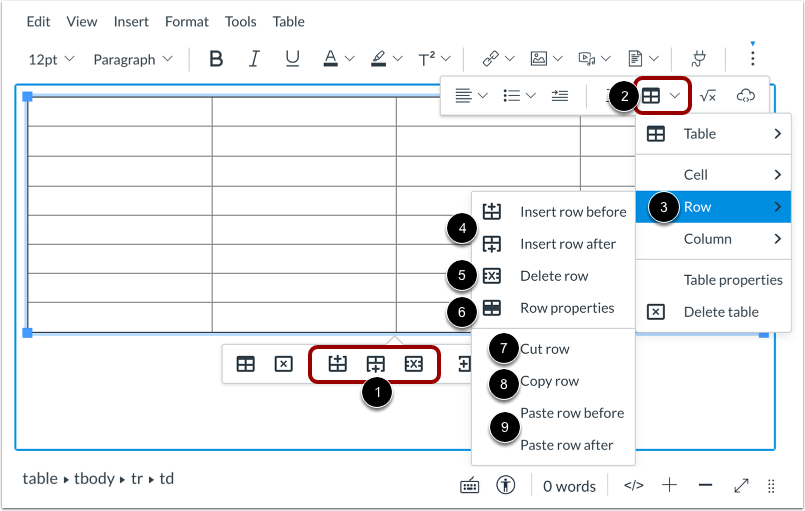
เมื่อเลือกตารางหรือเลือกแถวใดแถวหนึ่งแล้ว ให้ใช้ตัวเลือกแถว ในเมนูบริบทของตาราง เพื่อเพิ่มหรือลบแถว [1]
หากต้องการดูตัวเลือกแถวเพิ่มเติม ให้คลิกไอคอน ตาราง [2] จากนั้นเลื่อนเมาส์ไปที่ตัวเลือก แถว [3] แก้ไขแถวโดยคลิกตัวเลือกที่เหมาะสม
- แทรกแถว [4]: เลือกเพื่อแทรกแถวก่อน (ด้านบน) หรือหลัง (ด้านล่าง) แถวที่เลือก
- ลบแถว [5]: ลบแถวและเนื้อหาของแถวนั้น
- คุณสมบัติของแถว [6]: ตัวเลือกมุมมองสำหรับประเภทแถว การจัดแนว ความสูง และสี
- ตัดแถว [7]: ตัดแถวและวางลงในคลิปบอร์ด พร้อมที่จะวาง
- คัดลอกแถว [8]: คัดลอกแถวและวางลงในคลิปบอร์ด เพื่อเตรียมวาง
- วางแถว [9]: หลังจากตัดหรือคัดลอกแถวแล้ว ให้เลือกแถวที่จะวางก่อน (ด้านบน) หรือหลัง (ด้านล่าง) แถวที่เลือก
ตัวเลือกการแก้ไขคอลัมน์
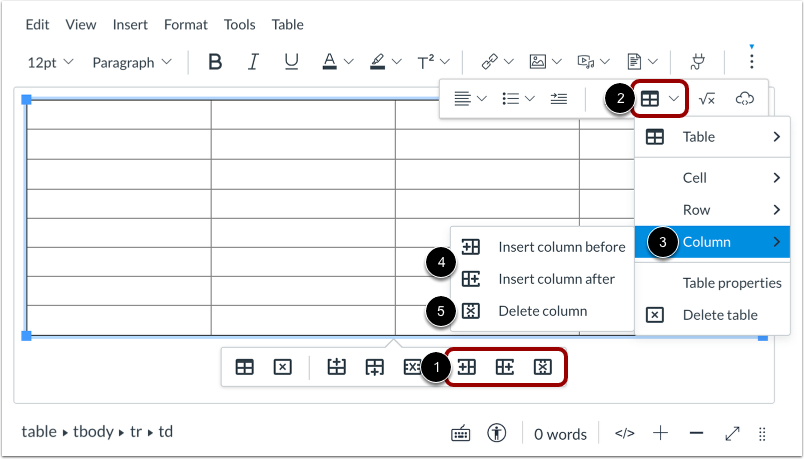
เมื่อเลือกตารางหรือเลือกคอลัมน์เฉพาะแล้ว ให้ใช้ตัวเลือกคอลัมน์ เมนูบริบทของตาราง เพื่อเพิ่มหรือลบคอลัมน์ [1]
อีกทางเลือกหนึ่ง คุณสามารถคลิกไอคอน ตาราง [2] จากนั้นเลื่อนเมาส์ไปที่ตัวเลือก คอลัมน์ [3] แก้ไขคอลัมน์โดยคลิกตัวเลือกที่เหมาะสม
- แทรกคอลัมน์ [4]: เลือกเพื่อแทรกคอลัมน์ก่อน (ซ้าย) หรือหลัง (ขวา) คอลัมน์ที่เลือก
- ลบคอลัมน์ [5]: ลบคอลัมน์และเนื้อหาของคอลัมน์นั้น
ลบตาราง
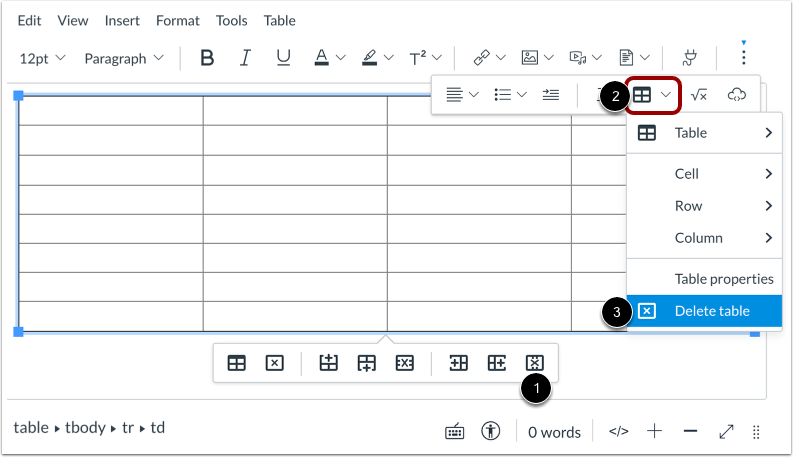
เมื่อเลือกตารางแล้ว ให้คลิกไอคอน ลบใน เมนูบริบทของตาราง [1] คุณยังสามารถคลิกไอคอน ตาราง บนแถบเครื่องมือ [2] แล้วคลิกตัวเลือก ลบตาราง [3]
บันทึกการเปลี่ยนแปลง
คลิกปุ่ม บันทึก
หมายเหตุ: เมื่อใช้ตัวแก้ไขเนื้อหาแบบ Rich Content Editor ในการสนทนา ปุ่มบันทึกอาจปรากฏเป็นปุ่มตอบกลับ