คุณสามารถนำเข้าปฏิทิน Canvas ของคุณไปยัง Google Calendar ได้ ฟีดปฏิทินจะมีกิจกรรมและงานที่มอบหมายจากปฏิทิน Canvas ทั้งหมดของคุณ
ขั้นตอนในบทเรียนนี้ยังใช้ได้กับผู้ที่ใช้ Gmail ผ่าน Google Apps for Education ด้วยเช่นกัน Google Apps for Education มอบบัญชีอีเมลสำหรับสถาบันการศึกษาที่เข้าร่วมโครงการ หากต้องการเรียนรู้เพิ่มเติม โปรดเยี่ยมชม เว็บไซต์ Google Edu
เมื่อคุณสมัครรับข้อมูลปฏิทินแล้ว คุณสามารถ ยกเลิกการสมัครรับข้อมูลได้ ทุกเมื่อ
หมายเหตุ:
- เมื่อส่งออกปฏิทิน Canvas ไปยัง Google Calendar จะรวมกิจกรรมในอนาคตได้ไกลถึง 366 วัน และกิจกรรมในอดีตภายใน 30 วัน โดยฟีดปฏิทินจะรองรับรายการได้สูงสุด 1,000 รายการ
- Google Calendar จะอัปเดตข้อมูลเป็นระยะ แต่การซิงค์กับ Canvas Calendar อาจใช้เวลานานถึง 24 ชั่วโมง การอัปเดตจาก Canvas อาจไม่ปรากฏใน Google Calendar ทันที
- รายการสิ่งที่ต้องทำจะไม่รวมอยู่ในฟีดปฏิทิน iCal
- หลังจากที่คุณนำเข้าฟีดปฏิทินและลงทะเบียนเรียนในหลักสูตรใหม่แล้ว คุณจะต้องนำเข้าฟีดปฏิทินอีกครั้งเพื่อให้รวมปฏิทินของหลักสูตรใหม่เข้าไปด้วย
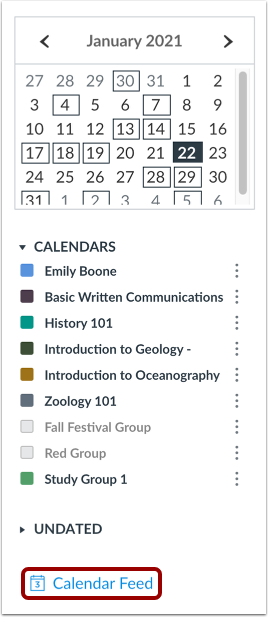
เปิดปฏิทิน
ในแถบนำทางหลัก ให้คลิกที่ลิงก์ ปฏิทิน
เปิดฟีดปฏิทิน
คลิกที่ลิงก์ ฟีดปฏิทิน
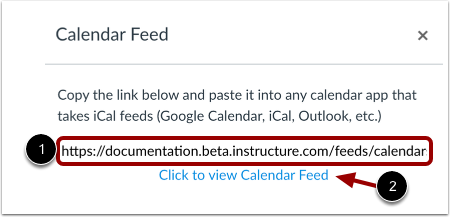
คัดลอกฟีดปฏิทิน
หากต้องการคัดลิงก์ ให้คัดลอกข้อความในช่อง URL [1]
หากต้องการดาวน์โหลดฟีดเป็นไฟล์ ICS ให้คลิกที่ ลิงก์ คลิกเพื่อดูฟีดปฏิทิน [2]
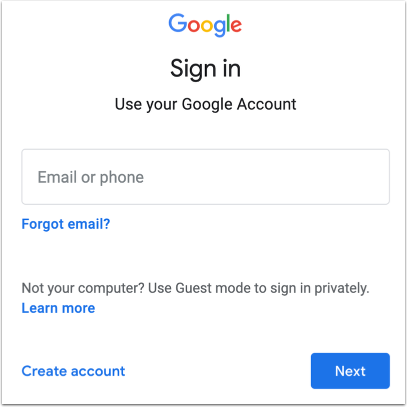
เข้าสู่ระบบบัญชี Google
เข้าสู่ระบบบัญชี Google ของคุณในเบราว์เซอร์ใหม่
หมายเหตุ: หากคุณเข้าร่วมโครงการ Google Apps for Education โปรดเข้าสู่ระบบบัญชีอีเมลของสถาบันเพื่อสมัครรับข้อมูลปฏิทิน
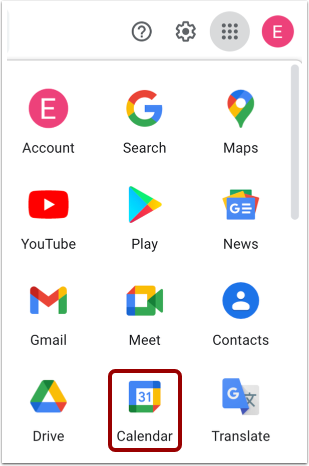
ค้นหาปฏิทิน
คลิกที่ลิงก์ ปฏิทิน
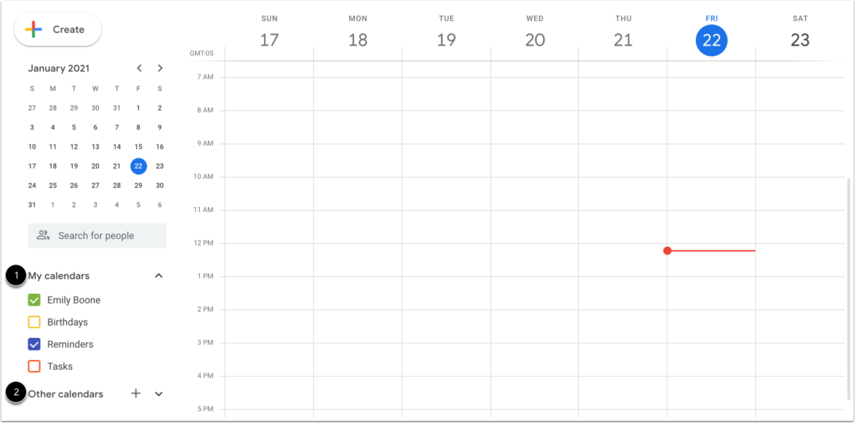
ดูปฏิทิน
ปฏิทินของคุณจะแสดงปฏิทินของคุณ [1] และปฏิทินอื่นๆ [2]
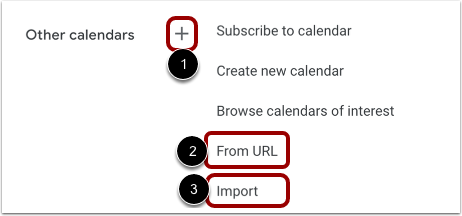
เพิ่มปฏิทินอื่นๆ
คลิกไอคอน เพิ่ม ปฏิทินอื่นๆ [1]
ในการวางฟีดปฏิทินที่คัดลอก ให้คลิกที่ลิงก์ From URL [2]
หากต้องการนำเข้าไฟล์ ICS ที่ดาวน์โหลด ให้คลิกที่ลิงก์ นำเข้า [3]
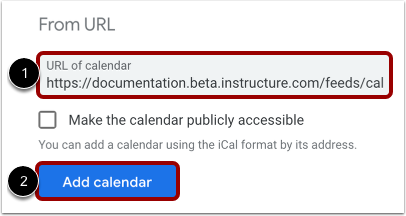
เพิ่มปฏิทินโดยใช้ URL
นำ URL ที่คัดลอกจาก Canvas มาวางในช่อง URL ของปฏิทิน [1] คลิกปุ่ม Add Calendar [2]
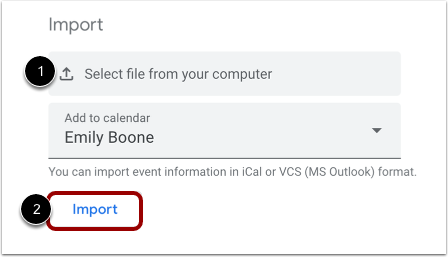
เพิ่มปฏิทินโดยใช้ไฟล์
ในการนำเข้าไฟล์ ICS ที่ดาวน์โหลดมา ให้คลิกเพื่อเลือกไฟล์ [1] จากนั้นคลิกปุ่ม นำเข้า [2]