ในสมุดบันทึกคะแนน คุณสามารถ ดาวน์โหลดเกณฑ์การประเมินสำหรับงานที่มอบหมาย ได้ เมื่อคุณเพิ่มหรือแก้ไขรายละเอียดเกณฑ์การประเมินเสร็จแล้ว คุณสามารถนำเข้าไฟล์ CSV สำหรับงานนั้นได้ คุณยังสามารถสร้างไฟล์ CSV ของคุณเองได้อีกด้วย
เพื่อหลีกเลี่ยงข้อผิดพลาดในการนำเข้า โปรดตรวจสอบให้แน่ใจว่ารูปแบบตรงกับเกณฑ์การประเมินที่แนบมากับงาน (เช่น ชื่อเกณฑ์ ชื่อการให้คะแนน และคะแนนที่เกี่ยวข้อง)
หมายเหตุ:
- ตัวเลือก "นำเข้าเกณฑ์การประเมิน" จะปรากฏขึ้นเฉพาะสำหรับงานที่มีเกณฑ์การประเมินแนบมาด้วยเท่านั้น และจะไม่สามารถใช้งานได้สำหรับงานที่ตรวจให้คะแนนโดยไม่ระบุชื่อผู้ประเมิน
- บทเรียนนี้อธิบายวิธีการใช้เกณฑ์การประเมิน (rubrics) โดยเปิดใช้งานตัวเลือกคุณสมบัติ Enhanced Rubrics หากขั้นตอนในบทเรียนนี้ไม่ตรงกับสิ่งที่แสดงในบัญชีของคุณ โปรดดูคู่มือของเราเกี่ยวกับ การจัดการเกณฑ์การประเมินในอินเทอร์เฟซ Classic Rubrics
ดูบทถอดเสียงวิดีโอ
00:05: ฉันจะนำเข้าการประเมินตามเกณฑ์โดยใช้เกณฑ์การประเมินขั้นสูง (Enhanced Rubrics) ได้อย่างไร?
00:09: เพื่อหลีกเลี่ยงข้อผิดพลาดในการจัดรูปแบบหรือการนำเข้า โปรดดาวน์โหลดแบบประเมินที่มีอยู่แล้วสำหรับ
00:14: มอบหมายงานและแก้ไขโดยตรง
00:17: หากสร้างไฟล์ CSV ใหม่ จะต้องระบุรหัสประจำตัวนักเรียน ชื่อเกณฑ์ และคะแนนการประเมิน
00:23: ชื่อต่างๆ
00:23: คะแนนที่สอดคล้องกัน (สำหรับเกณฑ์การให้คะแนนเท่านั้น) และความคิดเห็น
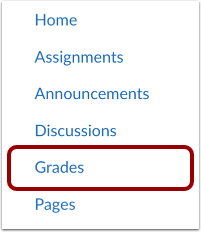
00:29: ในเมนูนำทางของรายวิชา ให้คลิกที่ลิงก์ "เกรด"
00:33: คลิกไอคอนตัวเลือกที่อยู่ถัดจากชื่อของงานที่มอบหมาย จากนั้นคลิกตัวเลือกนำเข้าเกณฑ์การประเมิน (Import Rubrics)
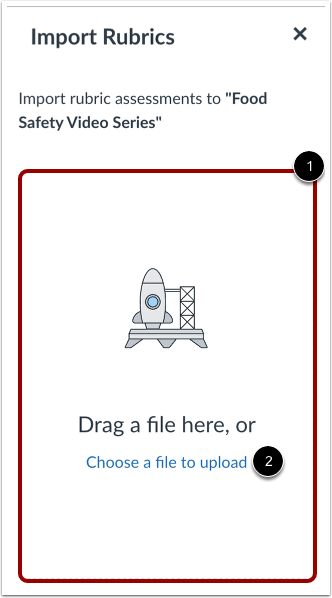
00:40: ในการอัปโหลดแบบประเมินของคุณ ให้ลากและวางไฟล์ CSV หรือคลิกที่ลิงก์ "เลือกไฟล์ที่จะอัปโหลด"
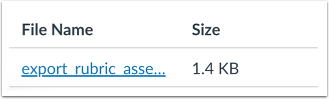
00:47: เมื่อการนำเข้าสำเร็จ ชื่อไฟล์และขนาดไฟล์จะแสดงขึ้น
00:51: รายละเอียดการประเมินตามเกณฑ์ Rubric จะปรากฏใน Speed Grader
00:55: คู่มือนี้อธิบายวิธีการนำเข้าการประเมินตามเกณฑ์โดยใช้เกณฑ์การประเมินแบบปรับปรุง (Enhanced Rubrics)
สร้างหรือแก้ไขไฟล์ CSV
เพื่อหลีกเลี่ยงข้อผิดพลาดในการจัดรูปแบบหรือการนำเข้า ให้ดาวน์โหลดไฟล์ประเมินผลที่มีอยู่แล้วสำหรับงานที่มอบหมาย และแก้ไขโดยตรง
หากสร้างไฟล์ CSV ใหม่ ไฟล์นั้นจะต้องมีรหัสประจำตัวนักเรียน ชื่อเกณฑ์ ชื่อการให้คะแนน คะแนนที่เกี่ยวข้อง (สำหรับเกณฑ์การให้คะแนนแบบมีคะแนนเท่านั้น) และความคิดเห็น
หมายเหตุ:
- คุณสามารถเพิ่มคอลัมน์ชื่อนักเรียนเพื่อให้อ่านง่ายขึ้นได้
- หากเกณฑ์การประเมินที่แนบมากับงานนั้นไม่มีการให้คะแนน คอลัมน์ "คะแนน" จะถูกละเว้นจากไฟล์ CSV ที่ส่งออก การส่งออกจะมีเฉพาะการให้คะแนนและความคิดเห็นสำหรับแต่ละเกณฑ์เท่านั้น การเพิ่มคอลัมน์ "คะแนน" ด้วยตนเองลงในไฟล์เกณฑ์การประเมินที่ไม่มีการให้คะแนนจะทำให้เกิดข้อผิดพลาดในการอัปโหลด
ระดับชั้นทั่วไป
ในเมนูนำทางรายวิชา ให้คลิกที่ลิงก์ "เกรด "
การนำเข้าเกณฑ์การประเมิน
คลิกไอคอน ตัวเลือก ถัดจากชื่อการมอบหมาย [1] จากนั้นคลิกตัวเลือก นำเข้าเกณฑ์การประเมิน [2]
หมายเหตุ: ตัวเลือก "นำเข้าเกณฑ์การประเมิน" จะปรากฏเฉพาะสำหรับงานที่มีเกณฑ์การประเมินแนบมาด้วยเท่านั้น และจะไม่สามารถใช้งานได้สำหรับงานที่ตรวจให้คะแนนโดยไม่ระบุชื่อผู้ตรวจ
ในการอัปโหลดการประเมินตามเกณฑ์ของคุณ ให้ลากและวางไฟล์ CSV ของคุณ [1] หรือคลิกที่ลิงก์ เลือกไฟล์ที่จะอัปโหลด [2]
ดูการประเมินตามเกณฑ์ที่นำเข้า
เมื่อการนำเข้าสำเร็จ ชื่อไฟล์และขนาดไฟล์จะแสดงขึ้น รายละเอียดการประเมินตามเกณฑ์ Rubric จะปรากฏใน SpeedGrader