คุณสามารถเชื่อมโยงผลลัพธ์ใดๆ ในหลักสูตรของคุณกับเกณฑ์การประเมินได้ เกณฑ์การประเมินช่วยให้นักเรียนเข้าใจความคาดหวังของงานที่ได้รับมอบหมายและวิธีการให้คะแนนงานที่ส่งมา การเชื่อมโยงผลลัพธ์กับเกณฑ์การประเมินช่วยให้สามารถประเมินเพิ่มเติมและติดตามผลการปฏิบัติงานได้อย่างเป็นรูปธรรม
ในการเชื่อมโยงผลลัพธ์ ผลลัพธ์นั้นต้องมีอยู่ในหลักสูตรของคุณอยู่แล้ว คุณสามารถเชื่อมโยงผลลัพธ์ที่สร้างขึ้นในระดับบัญชีผู้ใช้ หรือ สร้างผลลัพธ์ในระดับหลักสูตร ก่อนก็ได้
หมายเหตุ:
- คุณสามารถเพิ่มผลลัพธ์ลงในเกณฑ์การประเมินได้ แต่คุณไม่สามารถเพิ่มเกณฑ์การประเมินลงในผลลัพธ์ได้
- คุณไม่สามารถแก้ไขเกณฑ์การประเมินหลังจากที่ได้เพิ่มเกณฑ์ดังกล่าวลงในงานมากกว่าหนึ่งชิ้นในรายวิชาเดียวกันแล้ว
- บทเรียนนี้อธิบายวิธีการใช้เกณฑ์การประเมิน (rubrics) โดยใช้คุณสมบัติ Enhanced Rubrics หากขั้นตอนที่แสดงแตกต่างจากสิ่งที่คุณเห็น โปรดดูคู่มือเกี่ยวกับการเชื่อมโยงผลลัพธ์กับ เกณฑ์การประเมินในอินเทอร์เฟซ Classic Rubric
ดูบทถอดเสียงวิดีโอ
00:05: ฉันจะเชื่อมโยงผลลัพธ์กับเกณฑ์การประเมินในหลักสูตรโดยใช้ Enhanced Rubrics ได้อย่างไร?
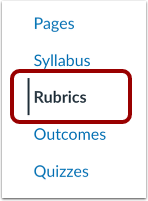
00:10: ในเมนูนำทางของรายวิชา ให้คลิกที่ลิงก์ "เกณฑ์การประเมิน"
00:14: หากต้องการปรับผลลัพธ์ให้ตรงกับเกณฑ์การประเมินที่มีอยู่ ให้คลิกไอคอนตัวเลือก จากนั้นคลิกที่ลิงก์แก้ไข
00:21: หากต้องการสร้างเกณฑ์การประเมินใหม่เพื่อให้สอดคล้องกับผลลัพธ์ ให้คลิกปุ่ม สร้างเกณฑ์การประเมินใหม่
00:27: คลิกปุ่ม "สร้างจากผลลัพธ์"
00:30: ค้นหาและเลือกผลลัพธ์
00:31: คุณต้องการจัดแนว เพื่อใช้เกณฑ์ในการให้คะแนน
00:34: คลิกช่องทำเครื่องหมาย "ใช้เกณฑ์นี้ในการให้คะแนน"
00:37: จากนั้นคลิกปุ่ม "เลือก"
00:41: ดูผลลัพธ์ที่จัดเรียงแล้ว คลิกปุ่ม "บันทึกเป็นฉบับร่าง" หรือ "สร้างเกณฑ์การประเมิน"
00:46: หากต้องการดูเกณฑ์การประเมิน ให้คลิกที่ชื่อเกณฑ์การประเมิน
00:50: ในถาด Rubric คุณสามารถดูรายละเอียดของผลลัพธ์ได้โดยคลิกที่ลิงก์ผลลัพธ์ หน้าต่างป๊อปอัพจะปรากฏขึ้น
00:58: คู่มือนี้กล่าวถึงวิธีการเชื่อมโยงผลลัพธ์กับเกณฑ์การประเมินในหลักสูตรโดยใช้เกณฑ์การประเมินขั้นสูง (Enhanced Rubrics)
เกณฑ์การประเมินแบบเปิด
ในเมนูนำทางของรายวิชา ให้คลิกที่ลิงก์ "เกณฑ์การประเมิน "
เกณฑ์การประเมินแบบเปิด
หากต้องการปรับผลลัพธ์ให้สอดคล้องกับเกณฑ์การประเมินที่มีอยู่ ให้คลิกไอคอน ตัวเลือก [1] จากนั้นคลิกลิงก์ แก้ไข [2]
เพื่อสร้างเกณฑ์ใหม่เพื่อให้สอดคล้องกับผลลัพธ์ ให้คลิกปุ่ม สร้างเกณฑ์ใหม่ [3]
สร้างเกณฑ์จากผลลัพธ์
คลิกปุ่ม " สร้างจากผลลัพธ์ "
ผลลัพธ์การนำเข้า
ค้นหาและเลือกผลลัพธ์ที่คุณต้องการจัดเรียง [1] เพื่อใช้เกณฑ์การให้คะแนน ให้คลิกช่อง ทำเครื่องหมาย ใช้เกณฑ์นี้สำหรับการให้คะแนน [2] คลิกปุ่ม เลือก [3]
หมายเหตุ: ผลลัพธ์ที่ได้อาจแตกต่างกันไปในแต่ละสถาบัน
บันทึกรูบริค
ดูผลลัพธ์ที่ตรงกัน [1] คลิกปุ่ม สร้างเกณฑ์การประเมิน [2]
หมายเหตุ: หากคุณกำลังแก้ไขเกณฑ์การประเมิน ปุ่ม "บันทึกเกณฑ์การประเมิน" จะปรากฏขึ้น
ดูเกณฑ์การให้คะแนน
หากต้องการดูเกณฑ์การประเมิน ให้คลิกที่ชื่อเกณฑ์การประเมิน [1] ในถาดเกณฑ์การประเมิน คุณสามารถดูรายละเอียดของผลลัพธ์ได้โดยคลิกที่ลิงก์ผลลัพธ์ [2] หน้าต่างป๊อปอัพจะปรากฏขึ้น [3]