ในฐานะผู้สอน คุณสามารถแชร์แบบทดสอบย่อยในรายวิชาของคุณกับผู้สอนท่านอื่นในสถาบันของคุณได้ นอกจากนี้ คุณยังสามารถ คัดลอกแบบทดสอบย่อยไปยังรายวิชาอื่นได้ เมื่อคุณแชร์แบบทดสอบใหม่ ไฟล์ประกอบใดๆ ที่เกี่ยวข้องกับแบบทดสอบนั้น (รูปภาพ ไฟล์ ฯลฯ) จะถูกรวมอยู่ในไฟล์ที่แชร์ด้วย
หมายเหตุ:
- ในการแชร์เนื้อหาหลักสูตร คุณต้องเปิดใช้งานสิทธิ์การเพิ่ม/แก้ไข/ลบเนื้อหาหลักสูตรก่อน
- เนื้อหาที่แชร์ร่วมกันจะไม่นับรวมในโควต้าของหลักสูตรหรือผู้ใช้
- คุณสามารถใช้ฟีเจอร์ "ส่งไปยัง" เพื่อส่งเนื้อหาหลักสูตรให้กับตัวคุณเองได้
ดูบทถอดเสียงวิดีโอ
00:07: ฉันจะส่งแบบทดสอบให้ผู้สอนท่านอื่นในส่วน "แบบทดสอบใหม่" ได้อย่างไร?
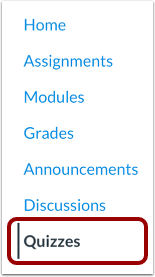
00:11: ในเมนูนำทางของรายวิชา ให้คลิกที่ลิงก์แบบทดสอบ
00:15: ค้นหาแบบทดสอบที่คุณต้องการส่ง จากนั้นคลิกไอคอนตัวเลือกแบบทดสอบ เลือก
00:19: ตัวเลือก "ส่งไปยัง..."
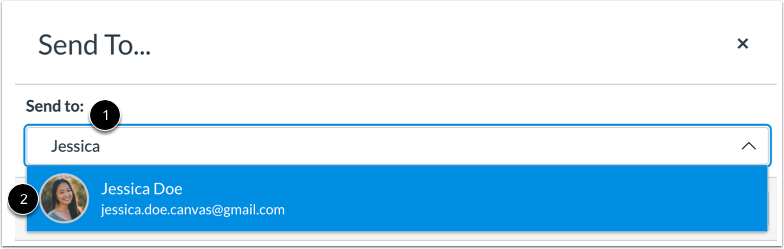
00:22: หากต้องการส่งแบบทดสอบของคุณไปยังอาจารย์ท่านอื่น ให้คลิกหรือพิมพ์ในช่อง "ส่งไปยัง"
00:26: จากนั้นคลิกชื่ออาจารย์ผู้สอนเพื่อรับแบบทดสอบใหม่ของคุณ
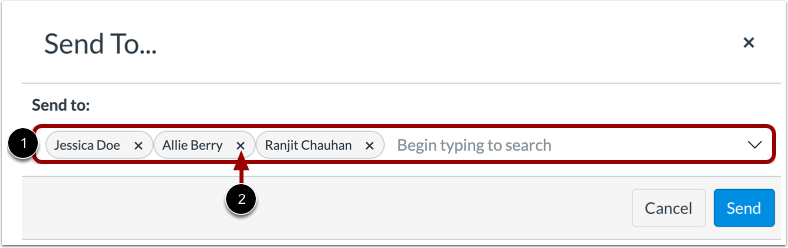
00:31: คุณสามารถดูผู้รับที่เลือกทั้งหมดได้ในช่อง "ส่งถึง"
00:36: หากต้องการลบผู้รับ ให้คลิกไอคอนลบ
00:39: คลิกปุ่มส่ง
00:42: Canvas จะแสดงการแจ้งเตือนเมื่อส่งเนื้อหาสำเร็จ
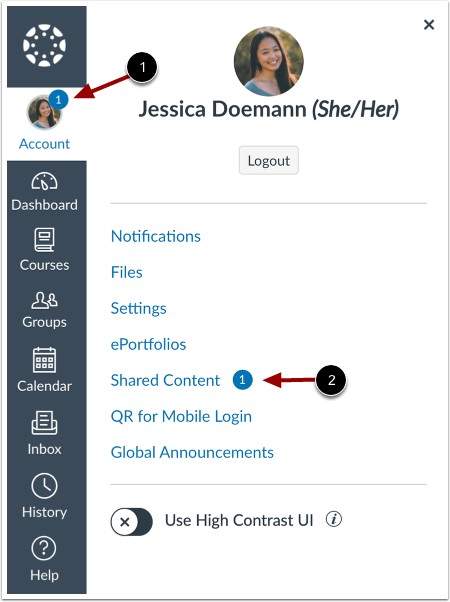
00:47: เมื่อผู้สอนได้รับเนื้อหาที่แชร์แล้ว จะมีสัญลักษณ์แสดงขึ้นบนหน้าจอ
00:51: ไอคอนบัญชีผู้ใช้และในลิงก์เนื้อหาที่แชร์
00:55: คู่มือนี้กล่าวถึงวิธีการส่งแบบทดสอบไปยังอาจารย์ท่านอื่นในส่วน "แบบทดสอบใหม่"
แบบทดสอบแบบเปิด
ในเมนูนำทางของรายวิชา ให้คลิกที่ลิงก์ แบบทดสอบ
หมายเหตุ: คุณสามารถเข้าถึงแบบทดสอบได้จากหน้า "การบ้าน" เช่นกัน
เปิดใช้งานตัวเลือกแบบทดสอบใหม่
ค้นหาแบบทดสอบที่คุณต้องการส่ง จากนั้นคลิกไอคอน ตัวเลือกแบบ ทดสอบ [1] เลือกตัวเลือก ส่งไปยัง... [2]
เลือกผู้รับ
หากต้องการส่งแบบทดสอบของคุณไปยังอาจารย์ท่านอื่น ให้คลิกหรือพิมพ์ในช่อง "ส่งไปยัง " [1] จากนั้นคลิกชื่ออาจารย์เพื่อรับแบบทดสอบใหม่ของคุณ [2]
หมายเหตุ: คุณสามารถส่งแบบทดสอบใหม่ให้กับอาจารย์หลายท่านพร้อมกันได้
ดูรายชื่อผู้รับรางวัล
คุณสามารถดูผู้รับที่เลือกทั้งหมดได้ในช่อง ส่งไปยัง [1] หากต้องการลบผู้รับ ให้คลิกไอคอน ลบ [2]
หมายเหตุ: หากต้องการแชร์แบบทดสอบกับตัวเอง ให้เพิ่มชื่อของคุณลงในช่อง "ส่งถึง"
ส่งแบบทดสอบ
คลิกปุ่ม ส่ง
ดูการแจ้งเตือนที่ส่งแล้ว
Canvas จะแสดงการแจ้งเตือนเมื่อส่งเนื้อหาสำเร็จ
ดูเนื้อหาที่แชร์
เมื่อผู้สอนได้รับเนื้อหาที่แชร์ ตราสัญลักษณ์จะแสดงบนไอคอนบัญชีผู้ใช้ [1] และในลิงก์เนื้อหาที่แชร์ [2]
เรียนรู้วิธี จัดการเนื้อหาที่ได้รับ
หมายเหตุ: เนื้อหาแบบทดสอบใหม่ที่แชร์สามารถดูตัวอย่างได้หลังจากนำเข้าสู่หลักสูตรแล้วเท่านั้น