ในฐานะผู้สอน คุณสามารถคัดลอกแบบทดสอบใหม่ในรายวิชาหนึ่งไปยังรายวิชาใดก็ได้ที่คุณลงทะเบียนเป็นผู้สอนอยู่ได้โดยตรง นอกจากนี้ คุณยังสามารถ ส่งแบบทดสอบใหม่ไปยังผู้สอนท่านอื่น ในสถาบันของคุณได้อีกด้วย
เมื่อคุณคัดลอกแบบทดสอบใหม่ ข้อมูลหรือไฟล์ต่างๆ ที่เกี่ยวข้องกับแบบทดสอบนั้น (เช่น รูปภาพ ไฟล์ต่างๆ) จะถูกรวมอยู่ในไฟล์ที่คัดลอกมาด้วย
หมายเหตุ:
- ในการแชร์เนื้อหาหลักสูตร คุณต้องเปิดใช้งานสิทธิ์การเพิ่ม/แก้ไข/ลบเนื้อหาหลักสูตรก่อน
- เนื้อหาที่แชร์ร่วมกันจะไม่นับรวมในโควต้าของหลักสูตรหรือผู้ใช้
- หากต้องการนำเข้าการเปลี่ยนแปลงไปยังแบบทดสอบใหม่ คุณต้องคัดลอกแบบทดสอบนั้นก่อน แล้วจึงนำเข้าแบบทดสอบใหม่ลงในหลักสูตรของคุณ
- เมื่อคัดลอกแบบทดสอบใหม่ไปยังหลักสูตรอื่น ผลลัพธ์ระดับหลักสูตรที่สอดคล้องกับคำถามในแบบทดสอบจะไม่ถูกคัดลอกไปด้วย หากจำเป็น จะต้องปรับผลลัพธ์ให้สอดคล้องกับคำถามในแบบทดสอบในหลักสูตรปลายทางอีกครั้ง
ดูบทถอดเสียงวิดีโอ
00:07: ฉันจะคัดลอกแบบทดสอบไปยังหลักสูตรอื่นใน New Quizzes ได้อย่างไร?
00:11: ในเมนูนำทางของรายวิชา ให้คลิกที่ลิงก์แบบทดสอบ
00:15: ค้นหาแบบทดสอบที่คุณต้องการคัดลอก จากนั้นคลิกไอคอนตัวเลือกแบบทดสอบ เลือก
00:19: ตัวเลือก "คัดลอกไปยัง..."
00:22: ป้อนชื่อวิชา รหัส ESI หรือรหัสวิชาในช่องเลือก
00:26: สาขาวิชาหนึ่ง
00:28: ผลการค้นหาจะถูกจัดเรียงตามคำค้นหา โดยคำค้นหาเริ่มต้นจะอยู่ลำดับแรก ตามด้วยคำค้นหาอื่นๆ
00:32: ผลลัพธ์ของแต่ละภาคการศึกษาเรียงตามวันที่เริ่มต้นภาคการศึกษาล่าสุดมีดังนี้
00:36: เรียงลำดับตามตัวอักษรและแสดงผล ชื่อวิชา รหัสวิชา และภาคการศึกษา
00:41: ชื่อ
00:42: เลือกหลักสูตรที่คุณต้องการคัดลอกแบบทดสอบไปไว้
00:46: หากต้องการ คุณสามารถคัดลอกงานที่ได้รับมอบหมายไปยังโมดูลและตำแหน่งที่กำหนดได้
00:50: ภายในหลักสูตร ให้คลิกหรือพิมพ์ชื่อโมดูลในช่อง
00:54: เลือกฟิลด์โมดูล จากนั้นเลือกโมดูลที่จะคัดลอกไปกำหนด
01:00: เพื่อเลือกตำแหน่งภายในโมดูล
01:02: คลิกเมนูแบบเลื่อนลง "Place" คุณสามารถเลือกคัดลอกงานที่ได้รับมอบหมายไปไว้ด้านบนได้
01:06: ของโมดูล ก่อนหรือหลังรายการโมดูลเฉพาะ หรือ ณ เวลาดังกล่าว
01:10: ส่วนล่างของโมดูล
01:12: คลิกปุ่มคัดลอก
01:15: Canvas จะแสดงการแจ้งเตือนเมื่อคัดลอกงานที่มอบหมายสำเร็จแล้ว
01:20: เมื่อเสร็จแล้ว ให้คลิกไอคอนปิดหรือปุ่มปิด
01:25: แบบทดสอบที่คัดลอกจะปรากฏบนหน้าดัชนีแบบทดสอบสำหรับรายวิชานั้นๆ
01:29: คัดลอกเสร็จแล้ว
01:30: คู่มือนี้อธิบายวิธีการคัดลอกแบบทดสอบไปยังหลักสูตรอื่นในส่วน "แบบทดสอบใหม่"
แบบทดสอบแบบเปิด
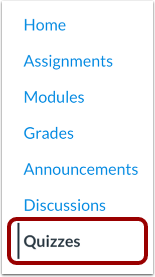
ในเมนูนำทางของรายวิชา ให้คลิกที่ลิงก์ แบบทดสอบ
หมายเหตุ: คุณสามารถเข้าถึงแบบทดสอบได้จากหน้า "การบ้าน" เช่นกัน
ตัวเลือกแบบทดสอบแบบเปิด
ค้นหาแบบทดสอบที่คุณต้องการคัดลอก จากนั้นคลิกไอคอน ตัวเลือกแบบ ทดสอบ [1] เลือกตัวเลือก คัดลอกไปยัง... [2]
เลือกหลักสูตร
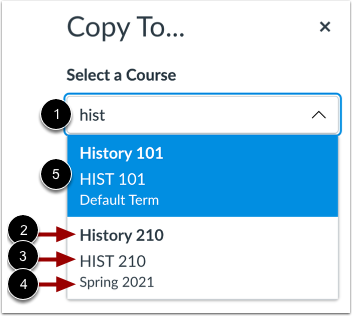
ป้อนชื่อหลักสูตร รหัส SIS หรือรหัสหลักสูตรในช่อง เลือกหลักสูตร [1]
ผลการค้นหาจะถูกจัดเรียงตามภาคเรียน โดยภาคเรียนเริ่มต้นจะอยู่ลำดับแรก ตามด้วยวันที่เริ่มต้นภาคเรียนล่าสุด ผลลัพธ์สำหรับแต่ละภาคเรียนจะถูกจัดเรียงตามตัวอักษรและแสดงชื่อหลักสูตร [2] รหัสหลักสูตร [3] และชื่อภาคเรียน [4]
เลือกหลักสูตรที่คุณต้องการคัดลอกแบบทดสอบ [5]
หมายเหตุ: เมนูแบบเลื่อนลง "เลือกหลักสูตร" จะแสดงเฉพาะหลักสูตรที่คุณลงทะเบียนเรียนอยู่หรือกำลังจะลงทะเบียนเรียนเท่านั้น คุณไม่สามารถคัดลอกแบบทดสอบไปยังหลักสูตรที่จบไปแล้วได้
เลือกสถานที่
หากต้องการ คุณสามารถคัดลอกงานที่ได้รับมอบหมายไปยังโมดูลและตำแหน่งเฉพาะภายในรายวิชาได้
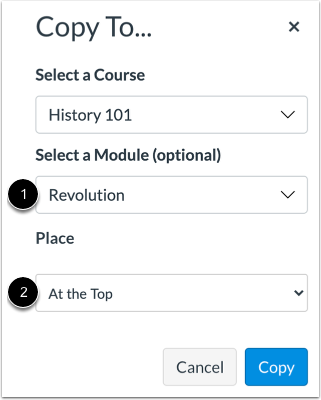
คลิกหรือพิมพ์ชื่อโมดูลในช่อง เลือกโมดูล [1] จากนั้นเลือกโมดูลสำหรับงานที่คัดลอกมา
ในการเลือกตำแหน่งภายในโมดูล ให้คลิกเมนูดรอปดาวน์ Place [2] คุณสามารถเลือกคัดลอกงานที่ได้รับมอบหมายไปไว้ด้านบนสุดของโมดูล ก่อนหรือหลังรายการโมดูลเฉพาะ หรือที่ด้านล่างของโมดูล
การคัดลอกงานที่ได้รับมอบหมาย
คลิกปุ่ม คัดลอก
ดูการแจ้งเตือนการคัดลอก
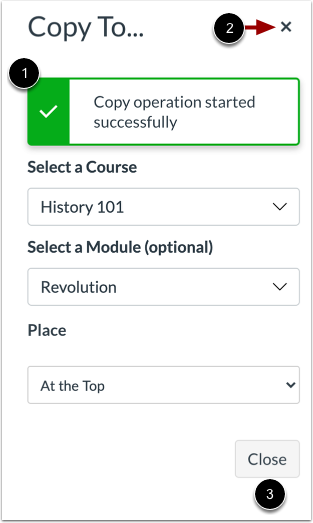
Canvas จะแสดงการแจ้งเตือนเมื่อคัดลอกงานสำเร็จ [1]
เมื่อเสร็จแล้ว ให้คลิกไอคอน ปิด [2] หรือปุ่ม ปิด [3]
ดูแบบทดสอบที่คัดลอกแล้ว
แบบทดสอบที่คัดลอกจะปรากฏในหน้าดัชนีแบบทดสอบของรายวิชาที่คัดลอกไป
หมายเหตุ: ไฟล์หรือรูปภาพที่ฝังอยู่ในแบบทดสอบอาจต้องใช้เวลาเพิ่มอีก 10-30 วินาทีจึงจะแสดงผลในแบบทดสอบที่คัดลอกมา