00:07: ฉันจะพิมพ์แบบทดสอบใน "แบบทดสอบใหม่" ได้อย่างไร?
00:10: ในการพิมพ์แบบทดสอบ ให้ค้นหาแบบทดสอบที่คุณต้องการเปิด
00:14: หากต้องการเปิดหน้าสร้าง ให้คลิกไอคอนตัวเลือก จากนั้นคลิกที่ลิงก์สร้าง
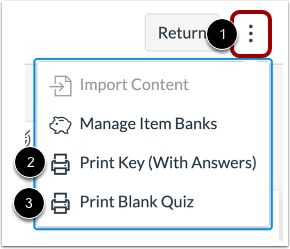
00:19: หากต้องการพิมพ์แบบทดสอบ ให้คลิกไอคอนตัวเลือก แล้วเลือกตัวเลือกการพิมพ์อย่างใดอย่างหนึ่ง
00:23: หากต้องการพิมพ์เฉลยแบบทดสอบพร้อมคำตอบ ให้เลือก "พิมพ์เฉลย"
00:27: ตัวเลือก (พร้อมคำตอบ) ตัวเลือกนี้ช่วยให้คุณสามารถพิมพ์แบบทดสอบพร้อมคำตอบได้
00:31: แสดงให้เห็นแล้ว แบบทดสอบที่พิมพ์ออกมาจะมีลักษณะคล้ายกับหน้าสร้างแบบทดสอบใหม่
00:36: วิธีพิมพ์แบบทดสอบเปล่าที่ไม่มีคำตอบ
00:39: ปรากฏว่า เลือกตัวเลือก "พิมพ์แบบทดสอบเปล่า"
00:41: ตัวเลือกนี้ช่วยให้คุณพิมพ์แบบทดสอบโดยไม่แสดงคำตอบ
00:46: แบบทดสอบที่พิมพ์ออกมาจะมีลักษณะคล้ายกับสิ่งที่นักเรียนเห็นขณะทำแบบทดสอบ
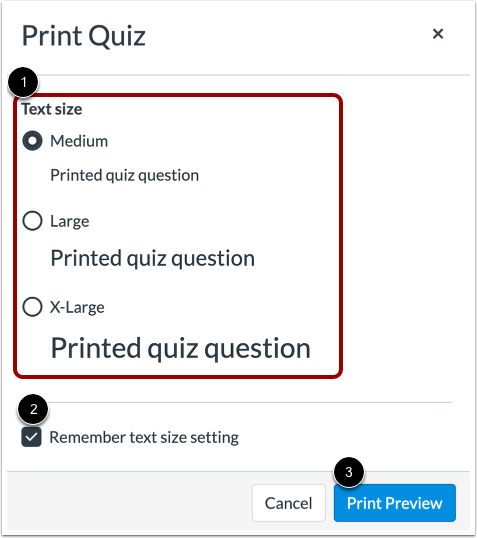
00:51: เพื่อเลือกขนาดตัวอักษรสำหรับแบบทดสอบที่พิมพ์ออกมา
00:53: เลือกตัวเลือกขนาดตัวอักษร คุณสามารถพิมพ์แบบทดสอบโดยใช้ขนาดกลางได้
00:57: ข้อความ, ข้อความขนาดใหญ่ หรือข้อความขนาดใหญ่พิเศษ
01:00: ขนาดตัวอักษรขนาดกลางเป็นขนาดเริ่มต้น
01:04: หากต้องการบันทึกการตั้งค่าขนาดตัวอักษร ให้คลิกที่ "บันทึกขนาดตัวอักษร"
01:08: การตั้งค่าช่องทำเครื่องหมาย
01:10: หากต้องการเปิดดูตัวอย่างก่อนพิมพ์ ให้คลิกปุ่ม "ดูตัวอย่างก่อนพิมพ์"
01:14: โปรแกรม New Quizzes จะใช้หน้าต่างไดอะล็อกการพิมพ์ของเบราว์เซอร์ของคุณในการพิมพ์แบบทดสอบ คุณ
01:18: สามารถเลือกเครื่องพิมพ์อื่นและเลือกตัวเลือกการพิมพ์อื่นๆ ได้ เช่น รูปแบบการจัดวาง
01:22: จำนวนหน้า และสี
01:25: หากต้องการพิมพ์แบบทดสอบ ให้คลิก การตั้งค่าเพิ่มเติม จากนั้นคลิก พิมพ์โดยใช้ระบบ
01:29: บทสนทนา
01:31: หากต้องการบันทึกแบบทดสอบของคุณเป็นไฟล์ PDF ให้คลิกปุ่มบันทึก
01:35: คู่มือนี้อธิบายวิธีการพิมพ์แบบทดสอบในหัวข้อ แบบทดสอบใหม่