คุณสามารถดูรายงานการเข้าถึงหลักสูตรสำหรับผู้ใช้แต่ละคนได้ในส่วน "บุคคล" ของหลักสูตรของคุณ รายงานการเข้าถึงหลักสูตรจะแสดงสรุปการมีส่วนร่วมของผู้ใช้ในหลักสูตรของคุณ และเสริมข้อมูลใน คอลัมน์ "กิจกรรมทั้งหมด" ในหน้า "บุคคล"
คุณสามารถดูรายงานฉบับเต็มเฉพาะสำหรับนักเรียนแต่ละคนได้โดย ดูที่ข้อมูลวิเคราะห์นักเรียน
คุณยังสามารถดูรายละเอียดการปฏิสัมพันธ์ของคุณกับนักเรียนแต่ละคนได้ใน รายงานการปฏิสัมพันธ์กับนักเรียน
หมายเหตุ:
- รายงานการเข้าถึงเป็นส่วนหนึ่งของสิทธิ์การเข้าถึงหลักสูตร หากคุณไม่เห็นคอลัมน์บางส่วนในรายงาน แสดงว่าคุณไม่มีสิทธิ์เข้าถึงข้อมูลเหล่านั้น
- หากผู้ใช้เคยเข้าถึงหลักสูตรเมื่อกว่าสองปีก่อน ระบบจะแสดงข้อความแจ้งเตือน แต่จะไม่สามารถให้รายละเอียดเพิ่มเติมได้
ดูบทถอดเสียงวิดีโอ
00:07: ฉันจะดูรายงานการเข้าถึงหลักสูตรสำหรับผู้ใช้แต่ละคนได้อย่างไร?
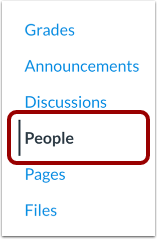
00:11: ในเมนูนำทางของหลักสูตร ให้คลิกที่ลิงก์ "บุคคล"
00:14: ในช่องค้นหา ให้ค้นหาชื่อผู้ใช้ คุณยังสามารถกรองผู้ใช้ตามบทบาทได้ในเมนูแบบเลื่อนลง "บทบาท"
00:22: คลิกไอคอนตัวเลือกของผู้ใช้ จากนั้นเลือกที่ลิงก์รายละเอียดผู้ใช้ หากไอคอนตัวเลือกของผู้ใช้ไม่ปรากฏ ให้คลิกชื่อผู้ใช้
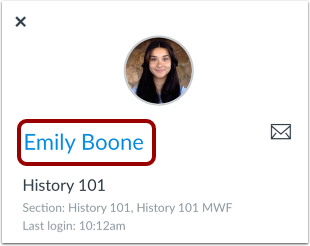
00:32: ในแถบด้านข้างรายละเอียดผู้ใช้ ให้คลิกชื่อผู้ใช้เพื่อเปิดหน้ารายละเอียดผู้ใช้
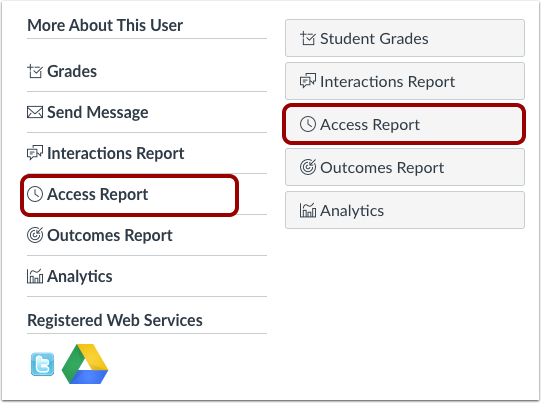
00:38: ค้นหาแถบด้านข้างรายละเอียดผู้ใช้ ขึ้นอยู่กับการแสดงผลของหน้าเว็บ ให้คลิกที่ลิงก์หรือปุ่ม "รายงานการเข้าถึง"
00:46: รายงานการเข้าถึงจะแสดงเนื้อหาที่ผู้ใช้ดู จำนวนครั้งที่ผู้ใช้ดู และเนื้อหา โดยจะนับการดูทุกครั้งที่ผู้ใช้เข้าถึง URL ที่มีเนื้อหานั้นอยู่ หรือดาวน์โหลดไฟล์แนบ
01:00: จำนวนครั้งที่ผู้ใช้มีส่วนร่วม หากมี เช่น การโพสต์ในหัวข้อสนทนาหรือการส่งงาน
01:07: ครั้งล่าสุดที่ผู้ใช้ดูเนื้อหา ระบบจะนำผู้ใช้กลับไปยังหน้าข้อมูลผู้ใช้ โดยคลิกปุ่ม "กลับไปยังหน้าผู้ใช้"
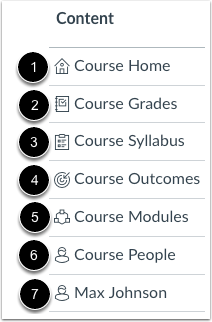
01:15: เมื่อผู้ใช้คลิกที่ลิงก์โดยตรงในเมนูนำทางของหลักสูตรและดูหน้าดัชนี ไอคอนสำหรับลิงก์ต่อไปนี้จะปรากฏขึ้น:
01:24: หน้าหลักของรายวิชา, เกรด, หลักสูตร, ผลลัพธ์การเรียนรู้, โมดูล, บุคคล นอกจากนี้ยังแสดงชื่อนักเรียนเมื่อผู้ใช้ดูข้อมูลของนักเรียนคนอื่นในรายวิชานั้นด้วย
01:36: เมื่อผู้ใช้ไปยังส่วนต่างๆ ของเนื้อหาหลักสูตรจากเมนูนำทางของหลักสูตร หรือดูเนื้อหาหลักสูตรที่มีชื่อ ไอคอนต่อไปนี้จะปรากฏในรายงานการเข้าถึง เช่น งานที่มอบหมาย การสนทนา แบบทดสอบ ลิงก์ภายนอก หน้าเว็บ และไฟล์
01:51: คู่มือนี้อธิบายวิธีการดูรายงานการเข้าถึงหลักสูตรสำหรับผู้ใช้แต่ละคน
คนเปิดใจ
ในเมนูนำทางของรายวิชา ให้คลิกที่ลิงก์ "บุคคล "
ค้นหาผู้ใช้
ในช่องค้นหา [1] ให้ค้นหาชื่อผู้ใช้ คุณยังสามารถกรองผู้ใช้ตามบทบาทในเมนูดรอปดาวน์ บทบาท [2] ได้อีกด้วย
เปิดรายละเอียดผู้ใช้
คลิกไอคอน ตัวเลือก ของผู้ใช้ [1] จากนั้นเลือกลิงก์ รายละเอียดผู้ใช้ [2]
หากไอคอนตัวเลือกของผู้ใช้ไม่แสดง ให้คลิก ชื่อ ผู้ใช้ [3]
ในแถบด้านข้างรายละเอียดผู้ใช้ ให้คลิก ชื่อ ผู้ใช้เพื่อเปิดหน้ารายละเอียดผู้ใช้
รายงานการเข้าถึงแบบเปิด
ค้นหาส่วนแสดงรายละเอียดผู้ใช้ด้านข้าง ขึ้นอยู่กับการแสดงผลของหน้าเว็บ ให้คลิกที่ลิงก์หรือปุ่ม " รายงานการเข้าถึง "
ดูรายงานการเข้าถึง
รายงานการเข้าถึงแสดงให้เห็นว่า:
- เนื้อหาที่ผู้ใช้ได้ดู [1]
- จำนวนครั้งที่ผู้ใช้ดูเนื้อหา [2] การดูจะนับทุกครั้งที่ผู้ใช้ไปยัง URL ที่มีเนื้อหาอยู่หรือดาวน์โหลดไฟล์แนบ
- จำนวนครั้งที่ผู้ใช้เข้าร่วม (ถ้ามี เช่น การโพสต์ในการสนทนาหรือการส่งงาน) [3]
- ครั้งสุดท้ายที่ผู้ใช้ดูเนื้อหา [4]
หากต้องการกลับไปยังหน้ารายละเอียดผู้ใช้ ให้คลิกปุ่ม กลับไปยังหน้าผู้ใช้ [5]
หมายเหตุ : รายงานการเข้าถึงเป็นส่วนหนึ่งของสิทธิ์การเข้าถึงหลักสูตร หากคุณไม่เห็นคอลัมน์บางส่วนในรายงาน แสดงว่าคุณไม่มีสิทธิ์เข้าถึงเพื่อดูคอลัมน์เหล่านั้น
ดูไอคอนเนื้อหาการนำทางหลักสูตร
เมื่อผู้ใช้คลิกที่ลิงก์โดยตรงในเมนูนำทางของรายวิชาและดูหน้าดัชนี ไอคอนสำหรับลิงก์ต่อไปนี้จะปรากฏขึ้น:
- หน้าหลัก หลักสูตร [1]
- เกรด [2]
- หลักสูตร [3]
- ผลลัพธ์ [4]
- โมดูล [5]
- บุคคล [6]—ยังแสดงชื่อนักเรียนเมื่อผู้ใช้ดูข้อมูลของนักเรียนคนอื่นในหลักสูตร [7]
ดูไอคอนเนื้อหาการเข้าร่วมหลักสูตร
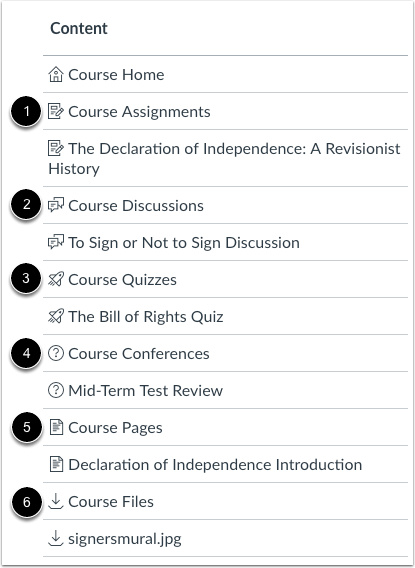
เมื่อผู้ใช้ไปยังส่วนต่างๆ ของเนื้อหาหลักสูตรจากเมนูนำทางของหลักสูตร หรือดูเนื้อหาหลักสูตรที่มีชื่อ ไอคอนต่อไปนี้จะปรากฏในรายงานการเข้าถึง:
- งานที่มอบหมาย [1]: แสดงถัดจากงานที่ให้คะแนนและงานที่ยังไม่ได้ให้คะแนน การเข้าร่วมจะนับเมื่อผู้ใช้ส่งงานที่มอบหมาย
- การสนทนา [2]: แสดงถัดจากการสนทนาและประกาศ การเข้าร่วมจะนับเมื่อผู้ใช้โพสต์คำตอบ หากผู้ใช้เข้าถึงเนื้อหาจากประกาศ เช่น การมอบหมายงาน รายงานการเข้าถึงจะแสดงไอคอนการสนทนา
- แบบทดสอบ [3]: แสดงถัดจากแบบทดสอบ การเข้าร่วมจะถูกนับหากผู้ใช้เริ่มแบบทดสอบ แม้ว่าพวกเขาจะไม่ได้ส่งคำตอบใดๆ ก็ตาม
- ลิงก์ ภายนอก [4]: แสดงถัดจากลิงก์ภายนอก (LTI) เช่น Microsoft365 และการประชุม การเข้าร่วมจะถูกนับสำหรับลิงก์ภายนอก เช่น การทำงานร่วมกันและการประชุม แต่จะไม่ถูกนับเมื่อผู้ใช้เข้าร่วมในการแชท
- หน้า [5]: แสดงถัดจากเนื้อหาที่เพิ่มเป็นหน้าในหลักสูตร การมีส่วนร่วมจะไม่ถูกบันทึกหากผู้ใช้ดูหน้าต่างๆ
- ไฟล์ [6]: แสดงถัดจากมุมมองหรือตัวอย่างไฟล์หลักสูตร การมีส่วนร่วมจะไม่ถูกบันทึกหากผู้ใช้ดูไฟล์
หมายเหตุ: รายงานการเข้าถึงจะไม่แสดงไอคอนเฉพาะสำหรับกลุ่ม หากผู้ใช้เข้าถึงเนื้อหาจากกลุ่ม เช่น การสนทนาหรือการมอบหมายงาน การกระทำนั้นจะถูกกำกับด้วยไอคอนเนื้อหาที่เหมาะสม