00:05: ฉันจะใช้สมุดบันทึกคะแนนการเรียนรู้ (Learning Mastery Gradebook) เพื่อดูผลลัพธ์ของหลักสูตรได้อย่างไร
00:10: จากสมุดบันทึกคะแนนใช่ไหม?
00:12: ในการนำทางหลักสูตร
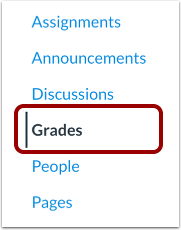
00:13: เปิดแท็บเกรด
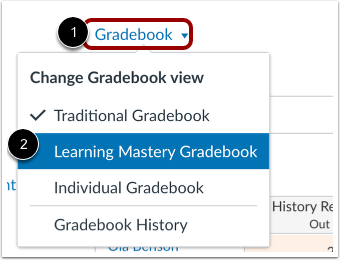
00:15: คลิกเมนูสมุดบันทึกคะแนน จากนั้นคลิกลิงก์สมุดบันทึกคะแนนการเรียนรู้
00:20: สมุดบันทึกคะแนนการเรียนรู้แสดงคะแนนของนักเรียนทุกคน
00:22: ในเวลาเดียวกัน คุณสามารถใช้ตัวเลือกการค้นหาและตัวกรองเพื่อค้นหาข้อมูลที่ต้องการได้
00:27: ในการค้นหานักเรียนคนใดคนหนึ่งโดยเฉพาะ
00:29: ป้อนชื่อในช่องค้นหานักเรียน เพื่อดูรายชื่อนักเรียนทั้งหมด
00:34: เลือกตัวเลือกจากเมนูแบบเลื่อนลง "ชื่อนักเรียน" เพื่อค้นหานักเรียนที่ต้องการ
00:39: ผลลัพธ์ ให้ป้อนชื่อผลลัพธ์ในช่องค้นหาผลลัพธ์ หากต้องการดูรายการทั้งหมด
00:45: ประเภทของผลลัพธ์ เลือกตัวเลือกจากเมนูแบบเลื่อนลง "ผลลัพธ์"
00:50: หากต้องการดูนักเรียนหลายคนในหน้าเดียวกัน ให้เลือกตัวเลือก 15, 30, 50 หรือ 100 จากรายการ
00:58: จำนวนนักเรียนต่อหน้า
01:00: เมนูแบบดรอปดาวน์
01:01: แผนภูมิแท่งแสดงระดับความเชี่ยวชาญของนักเรียนสำหรับแต่ละผลลัพธ์
01:05: แบ่งเป็นคอลัมน์ แต่ละคอลัมน์ประกอบด้วยผลลัพธ์ของรายวิชาและเกรดผลลัพธ์สำหรับนักเรียนแต่ละคน
01:12: คลิกที่ชื่อนักเรียนเพื่อดูข้อมูลเพิ่มเติม หากต้องการส่งข้อความ
01:15: ให้นักเรียนคลิกที่ลิงก์ข้อความ เพื่อดูหน้าเกรดของตนเอง
01:18: คลิกที่ลิงก์ "ดูรายงานความเชี่ยวชาญ"
01:21: ในหน้าเกรดนักเรียน คุณสามารถเลือกที่จะอนุญาตให้นักเรียนแต่ละคนได้รับเกรดได้
01:24: ดูคะแนนผลสัมฤทธิ์ทางการเรียนของตนเองได้โดยคลิกที่แท็บ "ความเชี่ยวชาญด้านการเรียนรู้" นักเรียนสามารถ
01:29: ดูผลลัพธ์และขยายเพื่อดูรายละเอียดผลลัพธ์แต่ละรายการ
01:34: สมุดบันทึกคะแนนมีสองมุมมอง สมุดบันทึกคะแนนการเรียนรู้แบบเชี่ยวชาญช่วยให้คุณเห็นคะแนนของนักเรียนทุกคน
01:39: และผลลัพธ์ในเวลาเดียวกัน
01:41: สมุดบันทึกคะแนนรายบุคคลช่วยให้ผู้สอนสามารถประเมินนักเรียนหนึ่งคนและผลลัพธ์หนึ่งอย่างได้ในแต่ละครั้ง
01:47: เวลา และสามารถเข้าถึงได้อย่างสมบูรณ์สำหรับโปรแกรมอ่านหน้าจอ ทั้งสอง
01:50: การดูข้อมูลจะยังคงใช้การตั้งค่าสมุดบันทึกคะแนนเดิม คุณ
01:53: สามารถสลับมุมมองสมุดบันทึกคะแนนได้ตลอดเวลา
01:57: หากต้องการเปิดการตั้งค่าสมุดบันทึกคะแนน ให้คลิกปุ่ม การตั้งค่า
02:01: ในการตั้งค่าข้อมูลเพิ่มเติม ให้คลิกปุ่มตัวเลือกถัดจากตัวเลือกที่คุณต้องการ
02:04: ตัวเลือกภายใต้หัวข้อข้อมูลรอง
02:08: ในการเลือกรายการที่จะแสดง
02:09: คลิกช่องทำเครื่องหมายถัดจากตัวเลือกที่คุณต้องการในส่วน "การแสดงผล" เพื่อ
02:15: เลือกมุมมองการให้คะแนน
02:16: คลิกปุ่มตัวเลือกที่คุณต้องการในส่วนการให้คะแนน เพื่อ
02:21: เลือกวิธีการจัดเรียงผลลัพธ์ เลือกตัวเลือกจากหัวข้อ "จัดเรียงผลลัพธ์ตาม"
02:26: รายการแบบดรอปดาวน์
02:26: หากต้องการบันทึกการเปลี่ยนแปลง ให้คลิกปุ่มบันทึก
02:31: คะแนนจะมีไอคอนเฉพาะและใช้รหัสสีเพื่อแสดงผลลัพธ์และระดับที่ได้รับ
02:37: โดยนักเรียนแต่ละคน คะแนนที่สูงกว่าเกณฑ์จะแสดงเป็นสีน้ำเงิน
02:40: ระดับเชี่ยวชาญคือสีเขียว ระดับเกือบเชี่ยวชาญคือสีเหลือง และต่ำกว่าระดับเชี่ยวชาญมาก
02:45: ระดับความเชี่ยวชาญเป็นสีแดง
02:47: ระดับคะแนนคำนวณจากครึ่งหนึ่งของเกณฑ์ความเชี่ยวชาญของผลลัพธ์
02:51: ตัวอย่างเช่น ถ้าเกณฑ์ความเชี่ยวชาญคือ 4 คะแนน ครึ่งหนึ่งของ 4 คือ 2 คะแนนระหว่าง
02:58: คะแนน 2 และ 2.9 ถือว่าใกล้เคียงกับระดับความเชี่ยวชาญ ในขณะที่คะแนนระหว่าง 3 และ 3.9 ถือว่าอยู่ในระดับปานกลาง
03:06: ระดับความเชี่ยวชาญ คะแนนที่ต่ำกว่า 2 ถือว่าเป็นระดับแก้ไข ดังนั้น คะแนนของนักเรียนที่ 2/4
03:12: นับว่าเกือบเชี่ยวชาญแล้ว
03:16: ในการเรียงลำดับคะแนนจากน้อยไปมากหรือจากมากไปน้อย
03:19: คลิกไอคอนเมนูหัวคอลัมน์ผลลัพธ์ หรือไอคอนเมนูนักเรียนตัวที่สอง
03:25: จากนั้นเลือกตัวเลือกการเรียงลำดับที่ต้องการ
03:29: หากต้องการดูรายละเอียดผลลัพธ์ ให้เลื่อนเมาส์ไปที่กราฟแล้วคลิกปุ่มขยาย
03:34: กราฟแท่งแสดงให้เห็นว่าคะแนนของนักเรียนแต่ละคนถูกแบ่งออกเป็นผลลัพธ์ต่างๆ อย่างไร
03:39: การจัดอันดับตามเกณฑ์
03:41: หากต้องการดาวน์โหลดไฟล์ CSV ของสมุดบันทึกคะแนนการเรียนรู้ ให้คลิกปุ่มส่งออก (Export)
03:46: รายงานผลการเรียนรู้ของนักเรียนจะประกอบด้วย ชื่อนักเรียน และ รหัสประจำตัวนักเรียน
03:51: คอลัมน์รหัสประจำตัวนักศึกษา (SIS ID) และกลุ่มผลลัพธ์ (Outcome Group) ในไฟล์ CSV
03:56: คู่มือนี้อธิบายวิธีการใช้สมุดบันทึกคะแนนการเรียนรู้เพื่อดูผลการเรียน
04:00: ผลการเรียนปรากฏในสมุดบันทึกคะแนนของรายวิชา