หากคุณต้องการดาวน์โหลดงานของนักเรียนทั้งหมดสำหรับงานที่ได้รับมอบหมาย คุณสามารถดาวน์โหลดแบบรวมได้ งานที่ได้รับมอบหมายทั้งหมดจะถูกดาวน์โหลดเป็นไฟล์ ZIP เดียว ซึ่งคุณสามารถใช้เพื่อให้คะแนนงานบนคอมพิวเตอร์แบบออฟไลน์ได้ หากนักเรียนส่งงานซ้ำ ระบบจะรวมเฉพาะงานที่ส่งล่าสุดไว้ในไฟล์ ZIP คุณยังสามารถ ดาวน์โหลดงานที่ได้รับมอบหมายจากสมุดเกรด ได้อีกด้วย
การดาวน์โหลดจำนวนมากสามารถใช้กับการส่งไฟล์ประเภทต่อไปนี้: การอัปโหลดไฟล์, การใส่ข้อความ (แสดงเป็นไฟล์ HTML), URL ของเว็บไซต์ (แสดงเป็นไฟล์ HTML) และการส่งไฟล์ผ่าน Google Docs การดาวน์โหลดจำนวนมากไม่สามารถใช้กับการส่งไฟล์บันทึกสื่อ และจะไม่รวมไฟล์สื่อใดๆ ที่ฝังอยู่ในการส่งไฟล์แบบใส่ข้อความ
ในการดาวน์โหลดจำนวนมาก Canvas จะแก้ไขชื่อไฟล์สำหรับประเภทการส่งแต่ละประเภทโดยอัตโนมัติ:
- สำหรับการมอบหมายงานเป็นกลุ่ม ชื่อไฟล์จะรวมชื่อของกลุ่มที่ได้รับมอบหมายด้วย
- สำหรับงานมอบหมายของนักเรียนแต่ละคน ชื่อไฟล์จะรวมชื่อของนักเรียนไว้ด้วย (นามสกุลขึ้นต้นด้วย)
- เมื่อเปิดใช้งานการให้คะแนนแบบไม่ระบุชื่อ ชื่อนักเรียนจะไม่รวมอยู่ในชื่อของไฟล์ที่ดาวน์โหลด
หมายเหตุ:
- ไฟล์ขนาดใหญ่จะถูกบีบอัดเมื่อดาวน์โหลด
- หลังจากดาวน์โหลดไฟล์นักเรียนแล้ว คุณสามารถ อัปโหลดงานของนักเรียนทั้งหมดอีกครั้งได้ อย่างไรก็ตาม คุณไม่สามารถเปลี่ยนชื่อไฟล์ได้ มิฉะนั้น Canvas จะไม่สามารถจดจำไฟล์ที่ควรเปลี่ยนได้
- นักศึกษาที่ลงทะเบียนเรียนเสร็จสิ้นแล้วจะไม่รวมอยู่ในไฟล์ดาวน์โหลดเอกสาร
การเปิดงาน
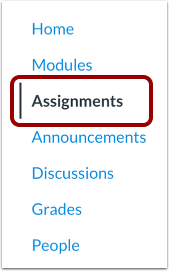
ในการนำทางหลักสูตร คลิกลิงก์ การมอบหมาย
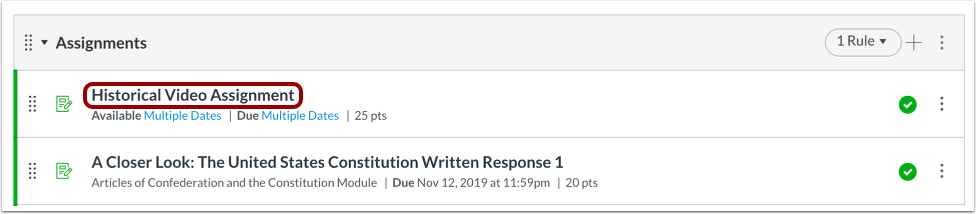
ดูงานมอบหมาย
คลิกชื่อของงานที่คุณต้องการดู
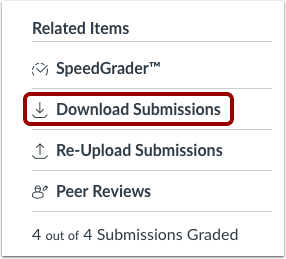
ดาวน์โหลดการส่ง
คลิกลิงก์ ดาวน์โหลดการส่ง
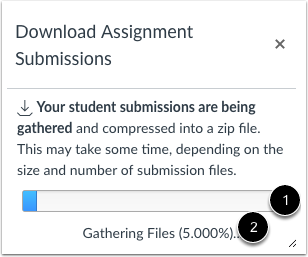
ดูความคืบหน้า
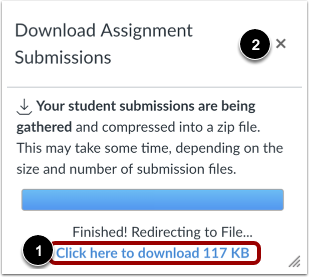
Canvas จะสร้างงานที่ส่งมาพร้อมกันและดาวน์โหลดไปยังคอมพิวเตอร์ของคุณเป็นไฟล์ .zip คุณสามารถดูสถานะการดาวน์โหลดได้ในแถบความคืบหน้า [1] และตามเปอร์เซ็นต์การดาวน์โหลด [2]
ดาวน์โหลดไฟล์
เมื่อไฟล์เสร็จสิ้น ให้ดาวน์โหลดไฟล์โดยคลิกลิงก์ คลิกที่นี่เพื่อดาวน์โหลด [1] Canvas จะระบุขนาดของไฟล์ดาวน์โหลดไว้เป็นส่วนหนึ่งของลิงก์เพื่อใช้อ้างอิงด้วย
หากต้องการปิดหน้าต่างดาวน์โหลด ให้คลิกไอคอน ปิด [2]
เปิดไฟล์ ZIP
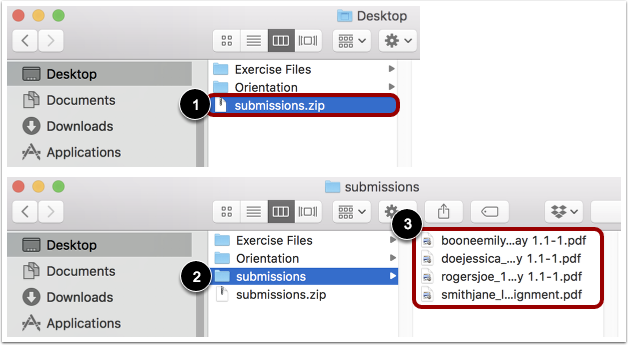
เมื่อดาวน์โหลดไฟล์แล้ว ให้ค้นหาไฟล์ ZIP บนคอมพิวเตอร์ของคุณ [1] หากต้องการเปิดไฟล์ ให้ดับเบิลคลิกเพื่อเปิด (สำหรับผู้ใช้ Mac) หรือคลิกขวาที่ไฟล์แล้วเลือก Extract All (สำหรับผู้ใช้ PC)
เมื่อไฟล์ขยาย ให้คลิกที่โฟลเดอร์การส่งงาน [2] เพื่อดูการส่งงาน [3]