หากสถาบันของคุณเปิดใช้งาน SCORM LTI แล้ว คุณสามารถอัปโหลดไฟล์ SCORM ZIP เป็นงานที่มอบหมายและ เป็นหน้าต่างๆ ในหลักสูตรของคุณได้ (ตามเนื้อหาของแพ็กเกจที่เกี่ยวข้อง) SCORM เป็นมาตรฐานทางเทคนิคสำหรับผลิตภัณฑ์อีเลิร์นนิงหลายอย่าง และมักใช้ในการสร้างเนื้อหาหลักสูตร เมื่อเปิดใช้งานแล้ว ลิงก์ SCORM จะปรากฏในเมนูนำทางหลักสูตร แพ็กเกจ SCORM จะถูกนำเข้าเป็นการส่งงานที่ใช้เครื่องมือภายนอก
หากต้องการเปิดใช้งานเนื้อหา SCORM ของคุณในรูปแบบเว็บไซต์ HTML อิสระ คุณอาจต้องส่งออกเนื้อหา SCORM ของคุณใหม่อีกครั้ง
หมายเหตุ:
- ต้องเปิดใช้งาน SCORM LTI ในแอปภายนอกที่ระดับบัญชีผู้ใช้ก่อนจึงจะสามารถใช้งานในหลักสูตรได้ หากคุณเป็นผู้ดูแลระบบ โปรดติดต่อฝ่ายสนับสนุน Canvas เพื่อขอความช่วยเหลือ
- หากคุณลบงานที่มอบหมายในรูปแบบ SCORM จากหน้างานที่มอบหมาย งานที่มอบหมายนั้นจะยังคงปรากฏอยู่ในหน้า SCORM และหากคุณพยายามเปิดงานที่มอบหมายนั้น Canvas จะแสดงข้อผิดพลาด อย่างไรก็ตาม หากคุณลบงานที่มอบหมายจากหน้า SCORM งานที่มอบหมายนั้นจะถูกลบออกจากตำแหน่งอื่นๆ ที่เกี่ยวข้องทั้งหมดใน Canvas ด้วย
- Canvas รองรับ SCORM เวอร์ชันต่อไปนี้: SCORM 1.2 และ SCORM 2004 (รุ่นที่ 2, 3 และ 4)
- SCORM ไม่สามารถใช้งานได้ในสภาพแวดล้อมเบต้าหรือสภาพแวดล้อมทดสอบของ Canvas
- หากแพ็กเกจ SCORM ไม่ได้รับการอัปเดตให้กำหนดให้ต้องมีลิงก์เปิดใช้งานที่ลงชื่อแล้ว ผู้ใช้จะเห็นข้อความ "ApiUseSignedLaunchLinks เป็นจริง แต่ลิงก์ไม่ได้ลงชื่อ" เมื่อพยายามโหลดเนื้อหา แทนที่จะเป็นโปรแกรมเล่นสื่อ
- หากแพ็กเกจ SCORM ไม่ได้รับการอัปเดตให้กำหนดให้ต้องมีการลงชื่อในลิงก์เปิดใช้งาน ลิงก์เปิดใช้งานที่เข้ารหัสสามารถคัดลอกได้ แต่ลิงก์เหล่านั้นจะมีอายุใช้งานเพียงไม่กี่วินาทีหลังจากที่ร้องขอครั้งแรก และผู้ใช้จะเห็นข้อความ "โทเค็นหมดอายุแล้ว" หรือ "ไม่สามารถโหลดโปรแกรมเล่นได้"
- ก่อนนำเข้าไฟล์ SCORM จาก Commons โปรดตรวจสอบให้แน่ใจว่าได้ตั้งค่า SCORM ในหลักสูตรเป้าหมายอย่างถูกต้องแล้ว การตั้งค่าที่ถูกต้องจะช่วยให้การอ้างอิง SCORM ยังคงใช้งานได้และทำงานได้หลังจากนำเข้า
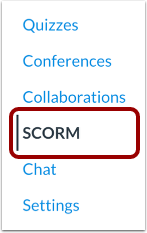
เปิด SCORM
ในเมนูนำทางของรายวิชา ให้คลิกที่ลิงก์ SCORM
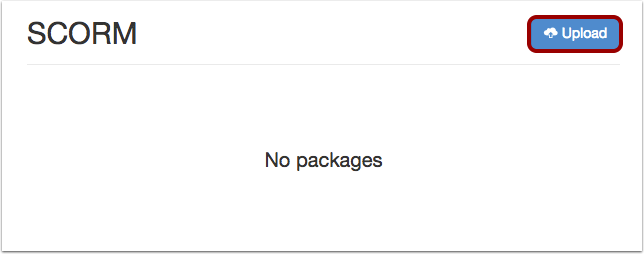
อัปโหลดไฟล์
คลิกปุ่ม อัปโหลด
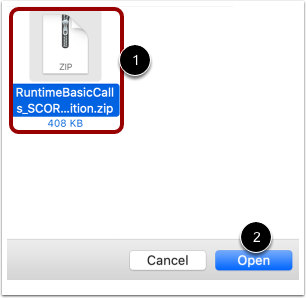
เปิดไฟล์
เลือกไฟล์จากคอมพิวเตอร์ของคุณ [1] แล้วคลิกปุ่ม เปิด [2]
เลือกประเภทการนำเข้า
เมื่ออัปโหลดไฟล์เสร็จแล้ว ให้เลือกประเภทการนำเข้าวัตถุ คลิกเมนู เลือกประเภทการนำเข้า [1] และเลือกตัวเลือก [2] คุณสามารถนำเข้าไฟล์เป็นงานที่ได้รับคะแนน งานที่ไม่ได้ให้คะแนน หรือหน้าเว็บก็ได้
หมายเหตุ: ประเภทการนำเข้าที่เลือกเมื่อนำเข้าไฟล์ SCORM จะเป็นแบบถาวรและไม่สามารถเปลี่ยนแปลงได้ใน Canvas หากอัปโหลดไฟล์ SCORM เป็นงานที่ไม่คิดคะแนน งานนั้นจะไม่ได้รับคะแนน ไม่ถูกเพิ่มลงในสมุดบันทึกคะแนน และนักเรียนจะไม่ได้รับเกรดสำหรับงานนั้น
นำเข้าไฟล์
คลิกปุ่ม "ไป" (Go )
หมายเหตุ: หากเนื้อหาไม่โหลดทันที อาจจำเป็นต้องกำหนดค่าเครื่องมือ LTI ใหม่ โปรดติดต่อผู้ดูแลระบบเพื่อขอความช่วยเหลือ
ดูไฟล์
หากต้องการดูรายละเอียดงานที่มอบหมายใน Canvas หรือ แก้ไขรายละเอียดงานที่มอบหมาย ให้คลิกไอคอน งานที่มอบหมาย
ดูในส่วนงานที่มอบหมาย
งานที่มอบหมายในรูปแบบ SCORM ที่นำเข้าจะปรากฏในหน้าดัชนีงานที่มอบหมายด้วย เมื่อนำเข้าแล้ว คุณสามารถ ย้ายงานที่มอบหมาย ไปยังกลุ่มงานที่มอบหมายและ เพิ่มเป็นรายการโมดูลได้
ไฟล์ตัวอย่าง
หากต้องการดูตัวอย่างเนื้อหาที่อัปโหลด ให้คลิกไอคอน แสดงตัวอย่าง
ไฟล์ตัวอย่าง
การแสดงตัวอย่างงานมอบหมาย SCORM จะแสดงไฟล์ที่ปรากฏสำหรับนักเรียนในหลักสูตรของคุณ โดยค่าเริ่มต้น การแสดงตัวอย่างไฟล์จะแสดงป้ายกำกับ "ไม่มีคะแนน " [1] อย่างไรก็ตาม หากคุณทำงานมอบหมายในโหมดแสดงตัวอย่าง การแสดงผลจะเปลี่ยนไปเพื่อแสดงคะแนนที่ได้รับ
หากต้องการรีเซ็ตเนื้อหาการทดสอบ ให้คลิกปุ่ม รีเซ็ต [2]
หากต้องการปิดหน้าต่างแสดงตัวอย่าง ให้คลิกปุ่ม เสร็จสิ้น [3]
หมายเหตุ: การอัปโหลดไฟล์ SCORM ทุกไฟล์จะจำกัดจำนวนจุดไว้ที่ 100 จุดโดยค่าเริ่มต้น
ลบไฟล์
หากต้องการลบไฟล์ SCORM ให้คลิกไอคอน ลบ
หมายเหตุ: หากคุณลบงานที่มอบหมายในรูปแบบ SCORM ในหน้างานที่มอบหมาย คุณยังคงสามารถดูงานที่มอบหมายนั้นได้ในหน้า SCORM การคลิกไอคอนงานที่มอบหมายจะทำให้เกิดข้อผิดพลาด อย่างไรก็ตาม หากคุณลบงานที่มอบหมายในหน้า SCORM งานที่มอบหมายนั้นจะถูกลบออกจากตำแหน่งอื่นๆ ที่เกี่ยวข้องทั้งหมดใน Canvas ด้วย