เมื่อสร้างงานมอบหมาย คุณสามารถเลือกตั้งค่าการให้คะแนนแบบไม่ระบุชื่อได้ การเลือกตัวเลือกการให้คะแนนแบบไม่ระบุชื่อจะซ่อนชื่อนักเรียนจากผู้ให้คะแนนเมื่อพวกเขาดูงานที่ส่งใน SpeedGrader
หากการให้คะแนนแบบไม่ระบุชื่อไม่ได้เปิดใช้งานเป็นตัวเลือกในหลักสูตรของคุณ คุณสามารถเปิดใช้งาน การให้คะแนนแบบไม่ระบุชื่อใน SpeedGrader ได้ทุกเมื่อสำหรับแต่ละงานที่มอบหมาย
คุณสามารถเพิ่มคำอธิบายประกอบและข้อคิดเห็นใน DocViewer ได้เมื่อเปิดใช้งานการให้คะแนนแบบไม่ระบุชื่อ หากคุณต้องการใช้เครื่องมือ DocViewer และสร้างข้อคิดเห็นแบบไม่ระบุชื่อในการส่งงาน คุณสามารถ เปิดใช้งานคำอธิบายประกอบแบบไม่ระบุชื่อจากผู้สอน ในงานที่มอบหมายของคุณแทนได้
หมายเหตุ:
- การให้คะแนนแบบไม่ระบุชื่อเป็นฟีเจอร์ที่ผู้เรียนสามารถเลือกใช้งานได้ในขณะนี้ หากต้องการเปิดใช้งานฟีเจอร์นี้ โปรดเรียนรู้วิธีจัดการตัวเลือกฟีเจอร์ใน บทเรียนเกี่ยวกับฟีเจอร์ของหลักสูตร
- คุณหรือผู้ดูแลระบบสามารถเปิดหรือปิดใช้งานตัวเลือกการให้คะแนนแบบไม่ระบุชื่อได้ตลอดเวลา การแก้ไขใดๆ ที่ทำกับงานที่มอบหมายจะถูกบันทึกไว้ หากต้องการดูการแก้ไขงานที่มอบหมาย รวมถึงการดำเนินการให้คะแนนอื่นๆ ให้ตรวจสอบการประเมินใน SpeedGrader
- สามารถเปิดใช้งานการให้คะแนนแบบไม่ระบุชื่อได้โดยใช้ ตัวเลือกการมอบหมายการให้คะแนนแบบมีการตรวจสอบ
- ระบบจะตั้งค่าเริ่มต้นให้กับการให้คะแนนแบบ ไม่ระบุชื่อโดยอัตโนมัติ เช่นเดียวกับการมอบหมายงานอื่นๆ ที่ใช้การให้คะแนนแบบระบุชื่อ นักเรียนจะไม่เห็นคะแนนจนกว่าจะมีการประกาศคะแนนอย่างเป็นทางการ
- การโพสต์คะแนนสำหรับงานที่มอบหมายแบบไม่ระบุชื่อ จะทำให้การมอบหมายงานนั้นไม่เป็นนิรนามอีกต่อไป
- ไม่สามารถให้คะแนนแบบไม่ระบุชื่อได้สำหรับการอภิปรายที่มีการให้คะแนน
- การให้คะแนนแบบไม่ระบุชื่อใน Canvas จะซ่อนชื่อนักเรียนจากผู้ให้คะแนนตลอดทั้งอินเทอร์เฟซ แม้ว่า Canvas จะปกปิดตัวตนของนักเรียนในส่วนที่ผู้ให้คะแนนใช้งาน แต่ก็ไม่ใช่การปกปิดข้อมูลอย่างสมบูรณ์ เนื่องจากระบบยังคงต้องสามารถเชื่อมโยงการส่งงานและคะแนนกับนักเรียนแต่ละคนได้อย่างถูกต้อง คุณสมบัตินี้มุ่งเน้นไปที่ประสบการณ์การให้คะแนนมากกว่ากระบวนการจัดการข้อมูลเบื้องหลัง
งานที่เปิดรับ
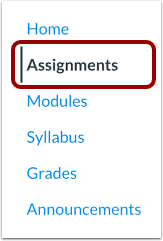
ในเมนูนำทางของรายวิชา ให้คลิกที่ลิงก์ " งานที่มอบหมาย "
เพิ่มงานที่ได้รับมอบหมาย
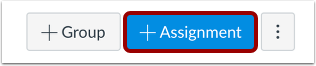
หากต้องการสร้างงานมอบหมายพร้อมรายละเอียดทั้งหมดในครั้งเดียว ให้คลิกปุ่ม เพิ่มงานมอบหมาย (Add Assignment )
แก้ไขการมอบหมายงาน
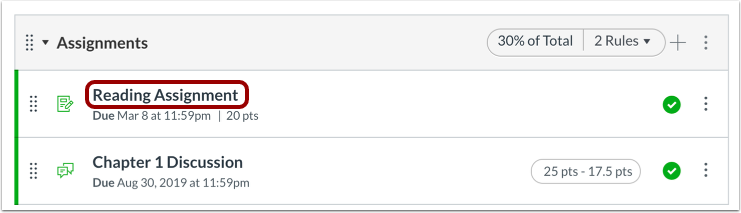
หากคุณต้องการแก้ไขงานที่มอบหมายซึ่งยังไม่ได้รับผลงานจากนักเรียน ให้คลิกที่ชื่อของงานที่มอบหมายนั้น
เพิ่มรายละเอียดงานที่ได้รับมอบหมาย
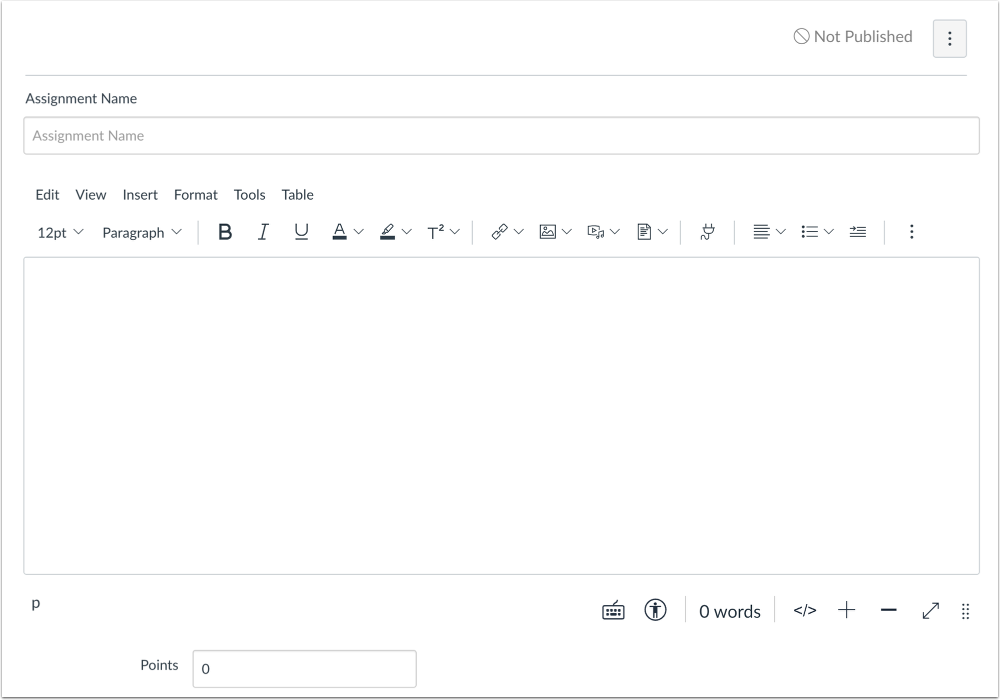
เพิ่ม รายละเอียดลงในงานที่มอบหมาย
เลือกการให้คะแนนแบบไม่ระบุชื่อ
คลิกช่องทำเครื่องหมาย "ผู้ตรวจข้อสอบไม่สามารถดูชื่อนักเรียนได้ "
หมายเหตุ: หากเปิดใช้ งานตัวเลือกการให้คะแนนแบบมี ผู้ดูแล การให้คะแนนแบบไม่ระบุชื่อจะรวมตัวเลือกเพิ่มเติมที่ช่วยให้ผู้ให้คะแนนไม่เห็นชื่อของกันและกัน
บันทึกการมอบหมาย
หากคุณต้องการแจ้งให้ผู้ใช้ทราบเกี่ยวกับการเปลี่ยนแปลงการมอบหมายในอนาคต ให้คลิกช่องทำ เครื่องหมาย "แจ้งให้ผู้ใช้ทราบว่าเนื้อหานี้มีการเปลี่ยนแปลง" [1]
คลิกปุ่ม บันทึก [2]
หมายเหตุ: หากงานที่ส่งมายังไม่ได้รับการเผยแพร่ ระบบจะแสดงปุ่ม "บันทึกและเผยแพร่ " การคลิกปุ่ม "บันทึก" จะสร้างฉบับร่างของงานเพื่อให้คุณสามารถเผยแพร่ได้ในภายหลัง