Om du använder Google Chrome eller Microsoft Edge som webbläsare för att komma åt Canvas kan du spela in en webbkameravideo, ljud eller skärmdump som kommentar till studentinlämningar i SpeedGrader .
Om du spelar in tal kommer inspelningarna att innehålla textning automatiskt.
Anteckningar:
- Studio Capture är optimerad för Full HD-inspelningar, med en maximal upplösning på 1920 x 1080 pixlar. Den fungerar bäst när din skärm matchar eller är lägre än denna upplösning. Om din skärm har en högre upplösning kan du uppleva prestandaproblem under inspelning eller en försämrad videokvalitet.
- Om hörbart tal har spelats in läggs textning till automatiskt inom några minuter efter att inspelningen är klar.
- Om alternativet Automatisk textning av mediekommentarer är aktiverat genereras textning automatiskt för mediekommentarer i SpeedGrader.
Öppna SpeedGrader
Öppna SpeedGrader från valfri uppgift, betygsatt diskussion eller quiz.
Öppen studentinlämning
Använd studentlistan för att hitta en studentinlämning [1]. Ögaikonen indikerar vilken student du för närvarande tittar på [2].
Öppna Studio Capture
I området Uppgiftskommentarer klickar du på ikonen Videokommentar .
Obs: Om uppgiften stöds av Uppgiftsförbättringar kan avsnittet Uppgiftskommentarer visas som Kommentarer för detta försök.
Som standard visas fliken Spela in media . Du kan använda alternativen på fliken Spela in media för att skapa en webbkameravideo, en ljudinspelning eller en skärmdump. Du kan också skapa en bild-i-bild-inspelning med din webbkamera medan du delar din skärm.
Välj kameraalternativ
Som standard ansluts medieinspelaren till datorns standardwebbkamera.
För att ändra kamerainställningarna, klicka på rullgardinsmenyn Kamera [1]. Välj sedan ett kameranamn [2]. För att inaktivera kameran, välj alternativet Webbkamera inaktiverad [3].
Obs! Kameranamnen varierar beroende på vilka kameror som är installerade på din dator.
Välj mikrofonalternativ
Som standard ansluts mediinspelaren till datorns standardmikrofon.
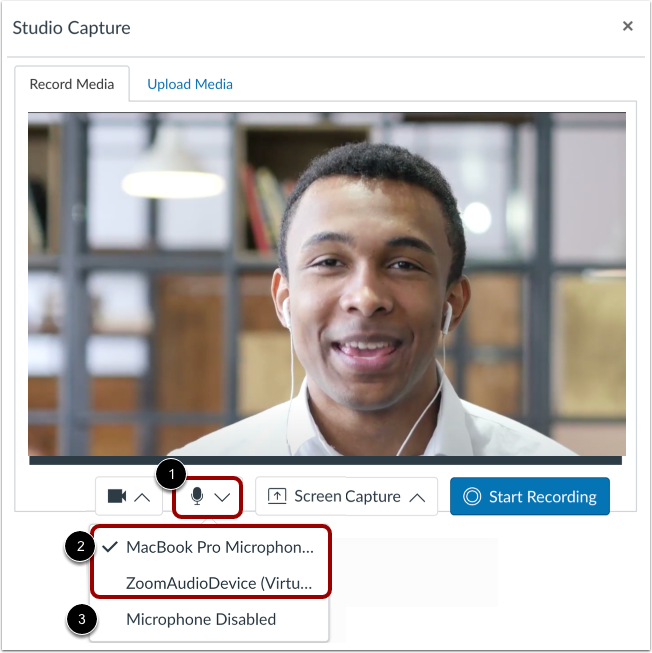
För att ändra dina mikrofoninställningar, klicka på knappen Mikrofon [1]. Välj sedan ett av de visade mikrofonalternativen [2].
För att inaktivera mikrofonen och spela in utan ljud, välj alternativet Mikrofon inaktiverad [3].
Obs: Mikrofonnamnen varierar beroende på vilka mikrofoner som är installerade på din dator.
Välj skärmdelningsalternativ
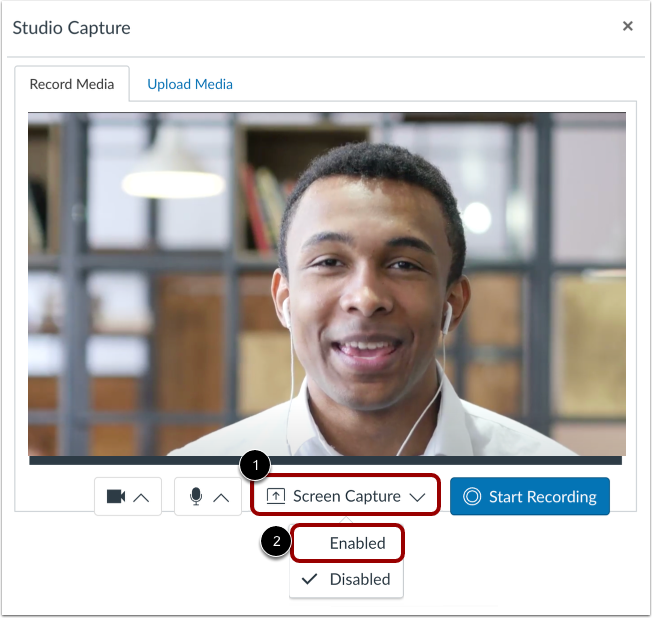
Som standard är skärmdumpning inaktiverad. För att spela in skärmen klickar du på rullgardinsmenyn Skärmdump [1]. Välj sedan alternativet Aktiverad [2].
Dela webbläsarflik
För att dela innehållet i en flik i din webbläsare, klicka på alternativet [Webbläsare] Fliken [1]. Välj sedan ett fliknamn från listan [2]. Visa en förhandsgranskning av den valda fliken [3].
För att dela flikljud, klicka på växlingsknappen Dela även flikljud [4].
För att börja dela skärmen, klicka på knappen Dela [5].
Obs: Delningsknappen startar endast skärmdelning; den börjar inte inspelningen.
Dela fönster
För att dela ett helt webbläsarfönster på din dator, klicka på fliken Fönster [1]. Klicka sedan på panelen Förhandsgranskning av fönster [2].
För att börja dela skärmen, klicka på knappen Dela [3].
Obs: Delningsknappen startar endast skärmdelning; den börjar inte inspelningen.
Dela hela skärmen
För att dela hela datorskärmen klickar du på fliken Hela skärmen [1]. Om du har mer än en aktiv skärm klickar du på förhandsgranskningsrutan för den skärm du vill dela [2].
För att börja dela skärmen, klicka på knappen Dela [3].
Anteckningar:
- Delningsknappen startar endast skärmdelning; den börjar inte inspelningen.
- Om du får ett felmeddelande när du försöker dela hela skärmen, kontrollera att din webbläsare har aktiverats för skärminspelning i dina datorinställningar.
Spela in bild-i-bild
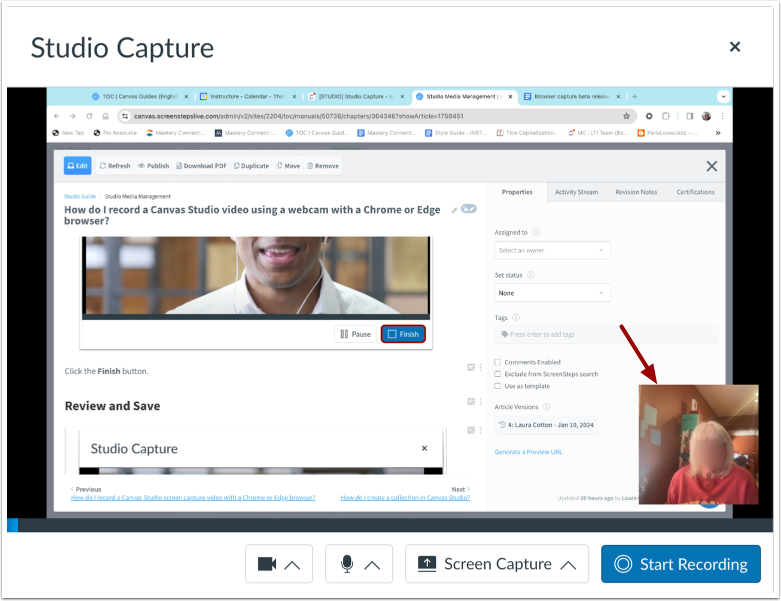
Om du väljer fliken Hela skärmen och din webbkamera är aktiverad visas din webbkamera i skärmdelningen som bild-i-bild.
Sluta dela
För att stoppa skärmdelningen, klicka på knappen Stoppa delning .
Obs! När en inspelning pågår avslutas inspelningen om du klickar på knappen Stoppa delning.
Starta inspelning
För att starta en nedräkning till inspelningen, klicka på knappen Starta inspelning .
Pausa eller avsluta inspelningen
Du kan se längden på din aktuella inspelning [1].
För att pausa inspelningen, klicka på Paus- knappen [2].
För att avsluta inspelningen, klicka på knappen Slutför [3].
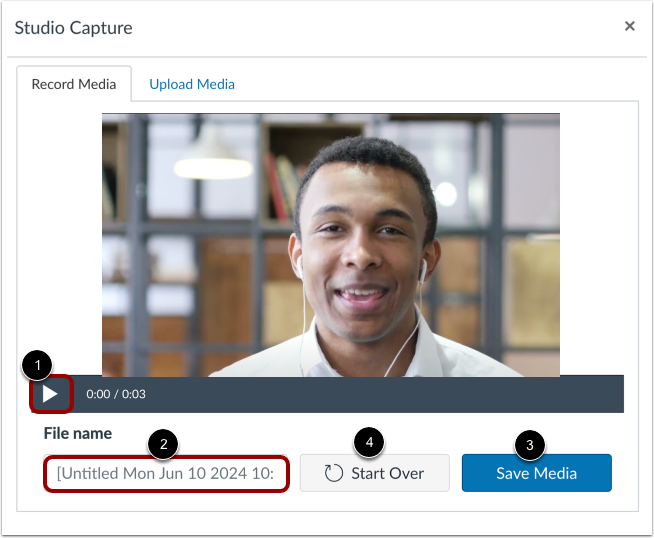
Förhandsgranska dina inspelade medier i mediainspelaren [1].
För att ge din media en titel, skriv in den i fältet Filnamn [2].
För att skicka in din inspelning som en kommentar i SpeedGrader, klicka på knappen Spara media [3].
För att ta bort din inspelning och spela in igen, klicka på knappen Börja om [4].
Visa publicerad inspelning
Inspelningen visas i området Uppgiftskommentarer.
Obs! Om hörbart tal har spelats in läggs textning till automatiskt inom några minuter efter att inspelningen är klar.
Spela upp inspelning
Du eller din elev kan spela upp inspelningen. För att spela upp en inspelning, klicka på ikonen Spela upp .
Hantera inspelning
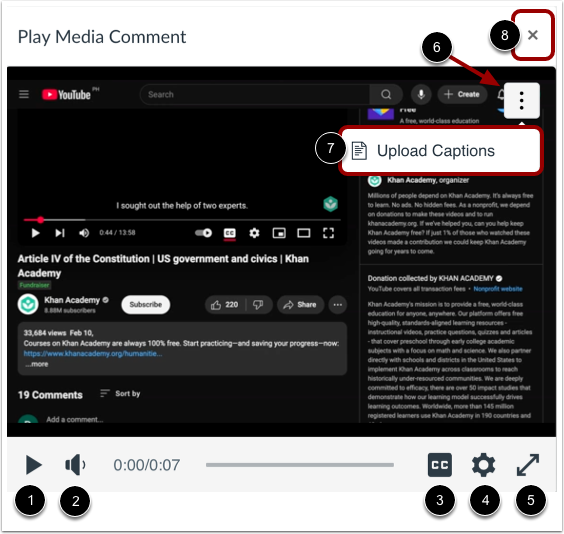
För att spela upp inspelningen i fönstret Spela upp mediakommentar, klicka på knappen Spela upp [1].
För att justera volymen, klicka på Volym- knappen [2].
För att visa media med eller utan textning, klicka på knappen Växla textning [3].
För att justera hastigheten eller kvalitetsstorleken, klicka på knappen Inställningar [4].
För att expandera fönstret till helskärm, klicka på knappen Helskärm [5].
För att ladda upp textning, klicka på Alternativ -menyn [6] och klicka sedan på länken Ladda upp textning [7].
För att stänga fönstret Spela upp mediakommentar, klicka på ikonen Stäng [8].
Obs: Om alternativet Automatisk textning av mediekommentarer är aktiverat genereras textning automatiskt för mediekommentarer i SpeedGrader.