Öppna uppgifter
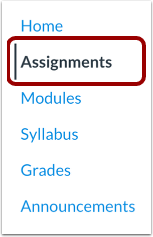
I kursnavigeringen klickar du på länken Uppgifter .
Öppna SpeedGrader från Alternativ
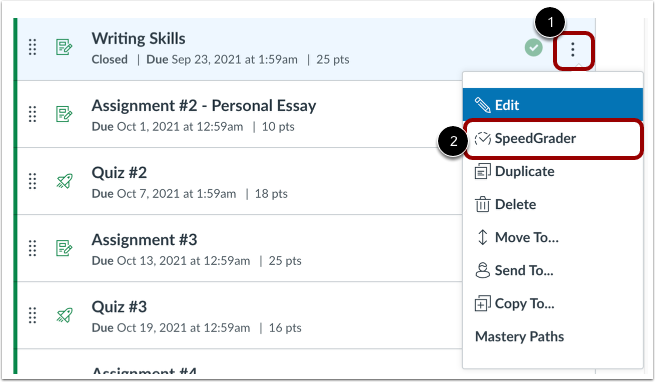
Klicka på ikonen för uppgiftsalternativ [1]. Klicka sedan på länken SpeedGrader [2].
Öppna SpeedGrader från en betygsatt uppgift eller quiz
För att komma åt SpeedGrader från ett nytt quiz, klicka på alternativikonen [1]. Klicka sedan på SpeedGrader -länken [2].
För att öppna en uppgift, klicka på länken till uppgiftsnamnet.
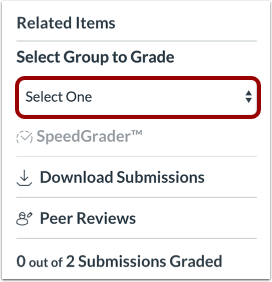
Inom en öppen bedömd uppgift eller quiz visas SpeedGrader- länken i sidofältet under Relaterade objekt.
Välj grupp att betygsätta
Om du har aktiverat inställningen Starta SpeedGrader filtrerad efter studentgrupp i kursinformationen måste du välja en studentgrupp innan du öppnar SpeedGrader från en uppgift eller ett quiz. För att välja en studentgrupp klickar du på rullgardinsmenyn Välj grupp att bedöma .
Obs: När det här alternativet är aktiverat kommer vissa områden som öppnar SpeedGrader att uppmana dig att välja en elevgrupp att visa i SpeedGrader. I områden som inte erbjuder det här alternativet öppnas SpeedGrader filtrerat till den första gruppen som innehåller elever. Du kan ändra vilken elevgrupp som öppnas genom att först välja en elevgrupp i den nya betygsboken . Men om du öppnar SpeedGrader för en specifik elev öppnas SpeedGrader filtrerat efter den första tillgängliga elevgruppen som eleven är medlem i. Dessutom, om du öppnar SpeedGrader från en specifik elev som inte är medlem i en elevgrupp, kommer inte gruppfilter att tillämpas.
Öppna SpeedGrader från diskussioner
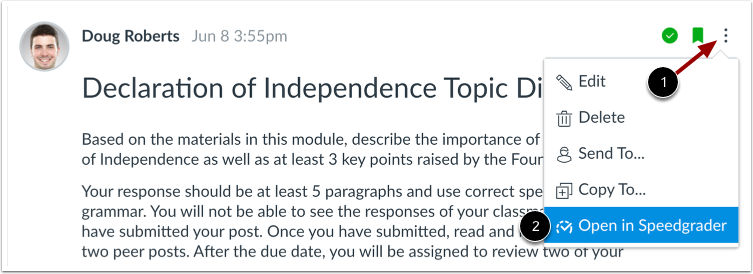
För att öppna en diskussion i SpeedGrader, klicka på ikonen Alternativ [1] och klicka på länken Öppna i SpeedGrader [2].
Obs: DocViewer -anteckningar är inte tillgängliga i SpeedGrader för betygsatta diskussioner. Även om en student laddar upp en fil i ett diskussionssvar visas inte anteckningsverktygen. DocViewer-anteckningar är endast synliga i SpeedGrader för stödda inlämningstyper av uppgifter, såsom online-bidrag, filuppladdningsuppgifter och anteckningsuppgifter för studenter.
Använd SpeedGrader
Använd SpeedGrader för att visa inlämnade uppgifter, kommentera studenters inlämningar och betygsätta uppgifter.