Du kan enkelt skapa och ladda upp textningsfiler när du spelar in en ny video eller laddar upp en befintlig video i Canvas med hjälp av Rich Content Editor. Rich Content Editor används i funktioner som stöder redigeraren (meddelanden, uppgifter, diskussioner, sidor och quiz).
Du kan skapa en SRT- eller WebVTT-textningsfil med hjälp av ett externt textningsverktyg som Amara eller YouTube . Det är dock viktigt att rådgöra med din administratör om lämplig användning av dessa molntjänster eller kontrollera med din institution/organisation om alternativa lösningar, till exempel nedladdningsbar programvara, för att säkerställa att upphovsrättspolicyer följs och skydda känsligt eller skyddat innehåll.
Obs! Användare kan visa videotexter i Canvas-apparna. iOS-enheter kan dock bara visa texter i WebVTT-format. Om du använder ett annat format än WebVTT kommer användare på iOS-enheter inte att kunna visa videotexterna.
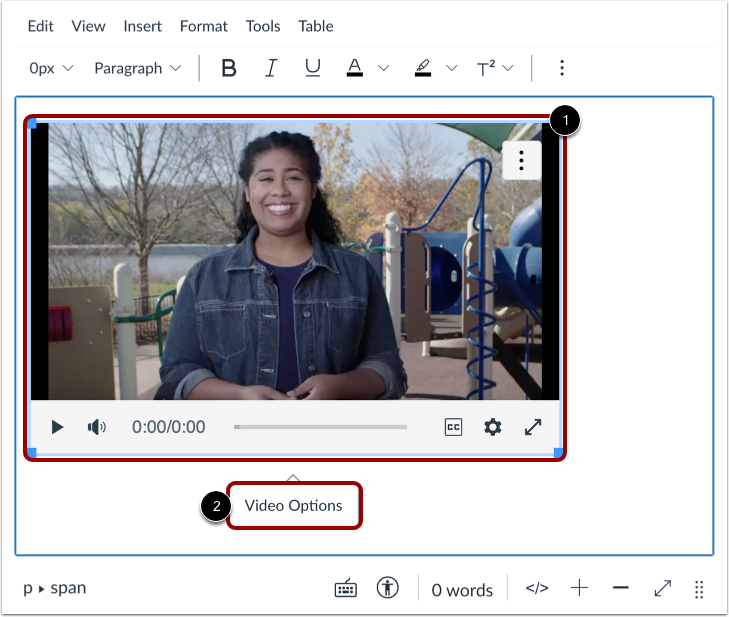
Klicka på din nyligen inspelade eller uppladdade media [1]. Klicka sedan på länken Videoalternativ [2].
Välj språk och fil
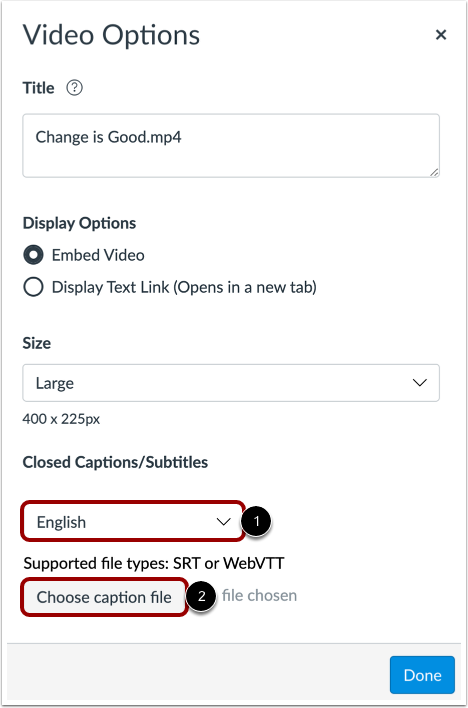
För att ange språk för textningen, klicka på rullgardinsmenyn Textning/Undertexter [1].
För att bifoga din textningsfil, klicka på knappen Välj textningsfil [2]. Du kan ladda upp SRT- eller VTT-filer.
Öppna fil
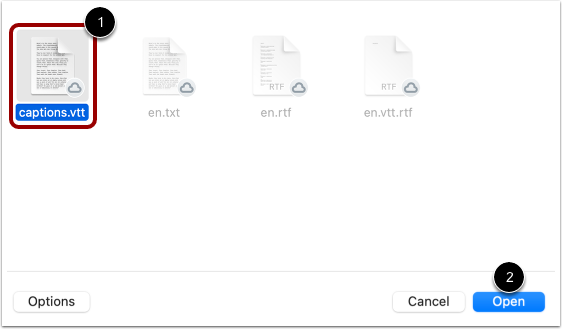
Välj din textningsfil [1] och klicka sedan på knappen Öppna [2].
Visa vald fil
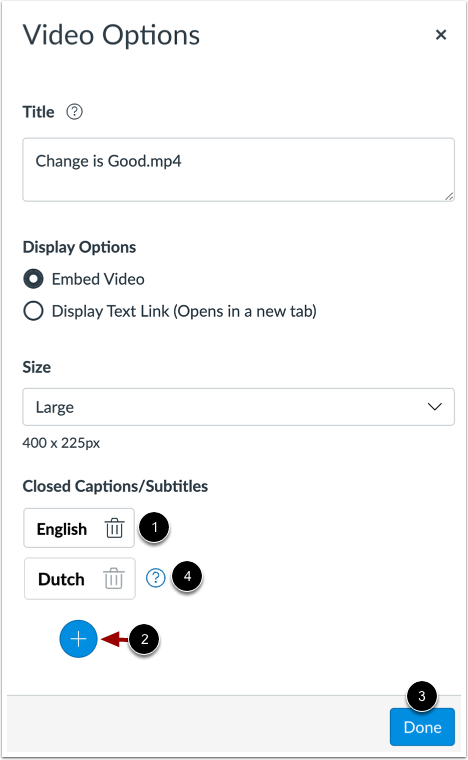
Visa din textningsfil [1].
För att bifoga ytterligare textfiler, klicka på knappen Lägg till [2].
När du är klar med att lägga till media- och textningsfiler klickar du på knappen Klar [3].
Obs: Om videon har kopierats från en annan kurs och innehåller textning visas ett verktygstips som anger att ärvda textning inte kan redigeras [4].
Begär textning
När administratören har aktiverat det kan studenter och lärare få fler alternativ för att ändra videon . För att ändra videolayouten klickar du på rullgardinsmenyn Spelarlayout [1]. För att visa videotranskriptet klickar du på växlingsknappen Visa rullande transkript [2]. För att ladda upp en ny textning klickar du på knappen Lägg till ny [3]. För att begära automatisk textning klickar du på knappen Begär [4]. För att lära dig mer om att redigera textning klickar du på länken Hur begär och redigerar jag textning? [5].
För att begära och automatiskt generera textning, klicka på rullgardinsmenyn Välj språk [1]. Klicka sedan på knappen Begär [2].
Anteckningar:
- Det kan ta upp till 24 timmar att skapa textning.
- SRT- och VTT-textfiler stöds i Rich Content Editor.
- Användare kan visa videotexter i Canvas-apparna. iOS-enheter kan dock bara visa texter i WebVTT-format. Om du använder ett annat format än WebVTT kommer användare på iOS-enheter inte att kunna visa videotexterna.
Spara ändringar
Klicka på knappen Spara .
Anteckningar:
- Informationssidorna för uppgifter, diskussioner, sidor och quiz visar en knapp för att spara och publicera.
- På sidan Kursplan visas en knapp för att uppdatera kursplanen.
- Diskussionssvar visar en Svara-knapp.
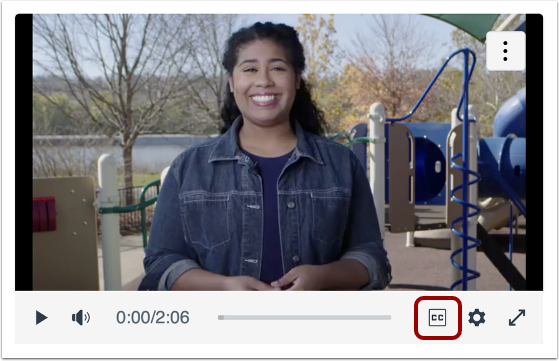
Visa bildtexter .
Obs: Videor som är inbäddade i extra stor storlek eller större med textning visar en textningsikon .