Om din kurs har aktiverat Google Apps kan du skapa ett dokument, en bildpresentation eller ett kalkylblad med Google Drive och sedan bädda in det dokumentet var som helst där du kan använda Rich Content Editor i Canvas. Flera funktioner i Canvas stöder Rich Content Editor, inklusive Meddelanden, Uppgifter, Diskussioner, Sidor och Quiz. När de är inbäddade använder Googles bildpresentationer presentationsläge som standard.
I Google kan du bädda in filer. Varje gång du redigerar Google-filen visas redigeringarna även i Canvas.
Anteckningar:
- Om du inte kan se Google Drive-alternativet i LTI-verktygsmenyn i Rich Content Editor kan du fortfarande inkludera din fil genom att skapa en hyperlänk eller publicera ditt Google-innehåll på webben och klistra in den inbäddade koden i HTML-redigeraren .
- Om du redigerar en sida som innehåller en icke-standardiserad inbäddning tar Canvas bort alla attribut som inte stöds när du sparar sidan. För mer information, se resursdokumentet Canvas HTML Editor Allowlist .
Öppna Rich Content Editor
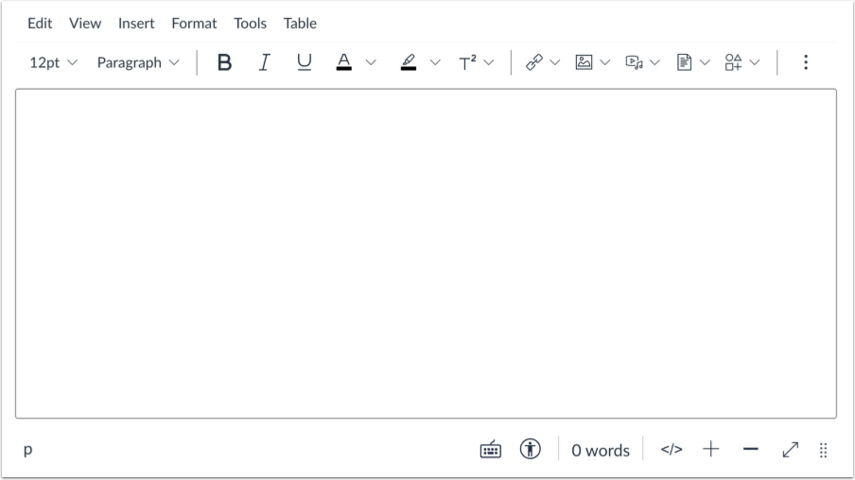
Öppna Rich Content Editor när du använder en av Canvas-funktionerna som stöder redigeraren.
Obs! Rich Content Editor stöder kortkommandon. För att visa menyn Kortkommandon klickar du på tangentbordsikonen eller trycker på ALT+F8 (PC-tangentbord) eller Option+F8 (Mac-tangentbord).
Öppna appar
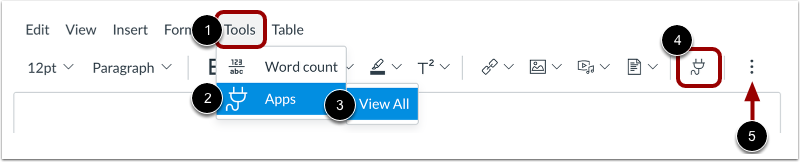
Du kan se en lista över externa verktyg från menyraden. Klicka på länken Verktyg [1]. Navigera till alternativet Appar [2] och välj sedan alternativet Visa alla [3].
Alternativt kan du visa dina appar från verktygsfältet. Klicka på appikonen [4] i verktygsfältet.
För att se appikonen kan du behöva klicka på alternativikonen [5].
Visa nyligen använda appar
Om du tidigare har använt en extern app från Rich Content Editor kan du snabbt öppna senast använda appar.
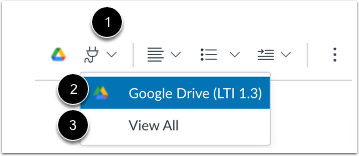
För att visa senast använda appar, klicka på appikonen [1]. Välj sedan den app du vill öppna [2].
För att visa alla appar, klicka på länken Visa alla [3].
Öppna Google
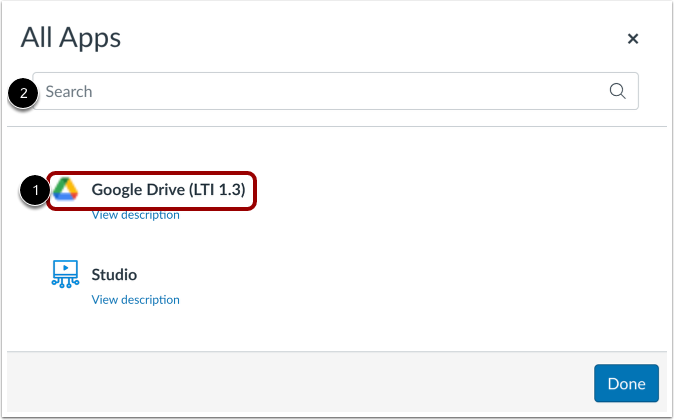
Klicka på länken Google Drive (LTI 1.3) [1].
Du kan också filtrera menyalternativ med hjälp av sökfältet [2].
Obs! Om Google-länken inte visas kanske LTI inte är aktiverat i din kurs. Du kan fortfarande inkludera din fil genom att skapa en hyperlänk eller publicera ditt Google-innehåll på webben och klistra in den inbäddade koden i HTML-redigeraren .
Välj fil
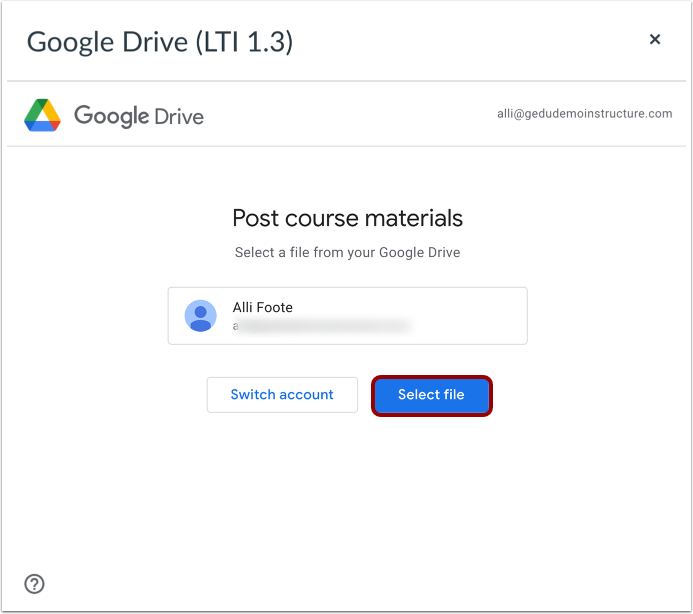
Klicka på knappen Välj fil .
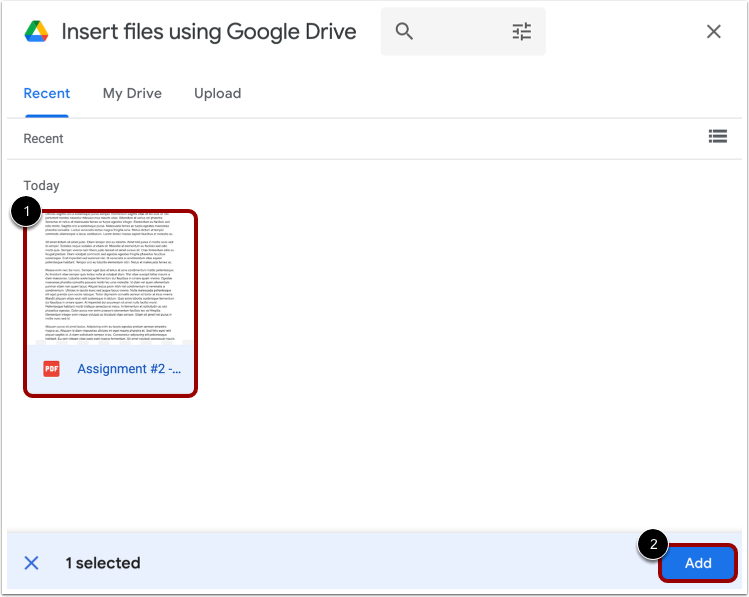
Leta reda på och välj filen du vill bädda in [1]. Klicka på knappen Lägg till [2].
Bifoga fil
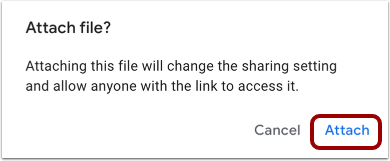
Klicka på länken Bifoga .
Visa inbäddad fil
Visa den inbäddade Google-filen i Rich Content Editor.
Spara ändringar
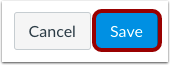
Klicka på knappen Spara .
Anteckningar:
- Detaljsidorna för uppgifter, diskussioner, sidor och quiz kan visa en knapp för Spara och publicera eller en knapp för Skicka in uppgift.
- På sidan Kursplan visas en knapp för att uppdatera kursplanen.
- Diskussionssvar visar en Svara-knapp.