Du kan ladda upp och bädda in bilder i Rich Content Editor. Bildfiler kan laddas upp från din dator eller läggas till med en URL. Du kan också bädda in bilder från dina kurs- och användarfiler .
Flera funktioner i Canvas stöder Rich Content Editor, inklusive Meddelanden, Uppgifter, Diskussioner, Sidor och Quiz.
Anteckningar:
Öppna Rich Content Editor
Öppna Rich Content Editor när du använder en av Canvas-funktionerna som stöder redigeraren.
Rich Content Editor stöder kortkommandon. Om du vill visa ett fönster med en lista över kortkommandon för tangentbordsnavigering klickar du på tangentbordsikonen eller trycker på Alt+F8 (på ett PC-tangentbord) eller Option+F8 (på ett Mac-tangentbord) samtidigt på tangentbordet.
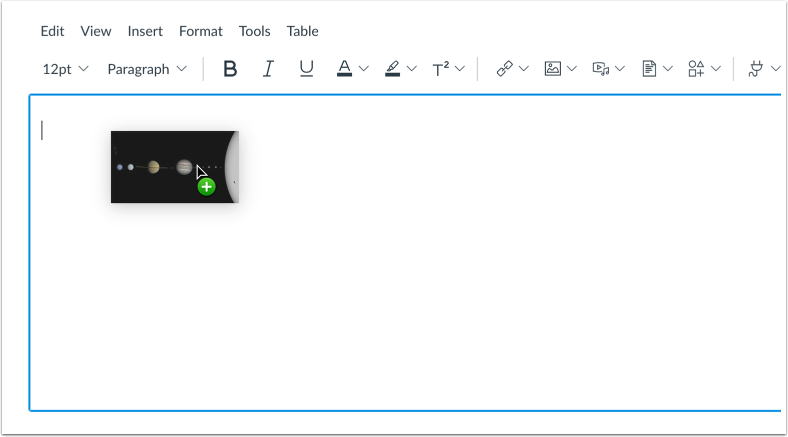
Ladda upp bild med dra och släpp
Du kan ladda upp och bädda in en bild genom att dra och släppa den från en webbläsare eller en fil som sparats på din dator. Om du drar och släpper en bild från en webbläsare fylls käll-URL:en för bilden i fältet Fil-URL i bildalternativen.
Obs! Du kan ladda upp och bädda in flera bilder genom att dra och släppa filerna från en webbläsare eller spara dem på din dator.
Ladda upp bild genom att kopiera och klistra in
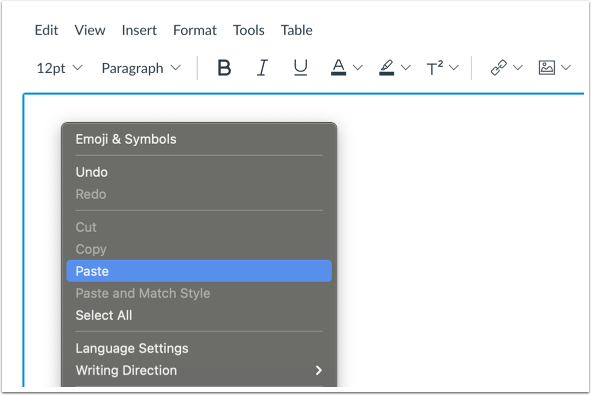
Du kan ladda upp och bädda in en bild genom att kopiera och klistra in den. För att kopiera en bild till urklipp högerklickar du på bilden och väljer Kopiera. Du kan klistra in den genom att högerklicka i Rich Text Editor och välja Klistra in eller använda kortkommandot CTRL + V på en PC eller Command + V på en Mac.
Obs: Om du kopierar och klistrar in bilder från en kurs till en annan kanske de inte visas för studenter på grund av kursbehörigheter eller användningsrättigheter. För att säkerställa att bilderna är synliga och kompatibla, ladda upp dem direkt till målkursen istället för att kopiera och klistra in dem.
För att ladda upp en bild från verktygsfältet, klicka på bildikonen [1]. Välj alternativet Ladda upp bild eller användarbilder [2] i rullgardinsmenyn.
Obs: För att visa bildikonen kan du behöva klicka på alternativikonen [3].
Alternativt kan du ladda upp och bädda in bilder från menyraden. Klicka på länken Infoga [1]. Navigera för att se bildalternativen [2] och välj sedan alternativet Ladda upp bild eller Användarbilder [3].
Ladda upp bild från datorn
Som standard visar bilduppladdaren fliken Dator [1]. Klicka eller dra och släpp en bildfil till bilduppladdaren för att ladda upp en fil från din dator [2].
Anteckningar:
- Bilder som laddas upp från din dator med hjälp av bilduppladdaren inom en grupp läggs till i dina gruppfiler.
- Bilder som laddas upp från din dator läggs till i dina kursfiler .
Välj fil
Markera bildfilen [1] och klicka på knappen Öppna [2].
Obs: Se till att välja bildfiltyper som stöds .
Visa vald fil
Uppladdaren visar bildens filnamn [1] och en förhandsgranskning av bilden [2]. För att ta bort bilden, klicka på ikonen Ta bort [3].
Ladda upp bild från URL
För att ladda upp en bild med hjälp av en URL, klicka på fliken URL [1].
Ange URL:en i fältet Fil-URL [2].
Hantera användningsrättigheter
Om det krävs i din kurs kan du behöva välja inställningar för användningsrättigheter för din bild.
I rullgardinsmenyn Användningsrätt [1] väljer du ett av de fem alternativen för användningsrätt:
- Jag innehar upphovsrätten: originalinnehåll skapat av dig
- Jag har fått tillstånd att använda den här filen: auktoriserat tillstånd från författaren
- Materialet är i den allmänna egendomen: uttryckligen tilldelat den allmänna egendomen, kan inte upphovsrättsskyddas eller är inte längre skyddat av upphovsrätt
- Materialet omfattas av ett undantag – t.ex. rättvis användning, rätten att citera eller andra undantag enligt gällande upphovsrättslagar: utdrag eller sammanfattning som används för kommentarer, nyhetsrapportering, forskning eller analys inom utbildning
- Materialet är licensierat under Creative Commons : detta alternativ kräver också att en specifik Creative Commons -licens ställs in.
Om det är känt, ange informationen om upphovsrättsinnehavaren i fältet Upphovsrättsinnehavare [2].
Hantera bildattribut
För att lägga till alternativtext till din bild, skriv en alternativ textbeskrivning eller texttaggar i fältet Alternativtext [1]. Som standard visar fältet Alternativtext bildens filnamn. Alternativtext läses av skärmläsare och visas när en inbäddad bild inte kan visas.
Om bilden är dekorativ och inte kräver alt-text, klicka i kryssrutan Dekorativ bild [2].
Som standard är visningsalternativet Bädda in bild valt för inbäddade bilder [3].
För att visa bildfilslänken, välj visningsalternativet Visa textlänk [4]. Fillänken kommer att ersätta bilden i Rich Content Editor.
Bädda in bilduppladdning
För att bädda in din valda bild klickar du på knappen Skicka .
Obs: Bilden blinkar innan den bäddas in i Rich Content Editor.
Välj användarbildfil
Som standard visas bildfiler från den valda källan i menyn Lägg till [1] när du bäddar in en användarbild i Rich Content Editor. Klicka på rullgardinsmenyn Källa [2] för att ändra bildfilens källa.
För att sortera bildfiler efter tillagningsdatum eller alfabetiskt, klicka på rullgardinsmenyn Sortera efter [3]. För att söka efter en bild, ange filnamnet i sökfältet [4]. Du måste ange minst tre tecken för att sökresultaten ska visas.
Klicka på bildfilen för att bädda in den [5].
Obs: Bilden blinkar innan den bäddas in i Rich Content Editor.
Visa inbäddad bild
Visa din uppladdade bild i Rich Content Editor. Du kan också lägga till alt-texttaggar och hantera bildvisningsalternativen .
Uppdatera bildalternativ
För att hantera bildalternativ från en inbäddad bildfil, klicka på bilden [1] och klicka sedan på länken Bildalternativ [2].
Du kan hantera visningsalternativ för inbäddade bilder i menyn Bildalternativ [3]. Du kan hantera bildens alternativtext, bildstorlek och andra visningsalternativ.
För att ersätta eller uppdatera en bild som lagts till via URL, ange en uppdaterad bild-URL i fältet Fil-URL [4].
Klicka på knappen Klar [5].
Spara ändringar
Klicka på knappen Spara .
Obs: När du använder Rich Content Editor i diskussioner kan knappen Spara visas som knappen Svara.
Visa innehåll
Visa innehållet som skapats i Rich Content Editor.