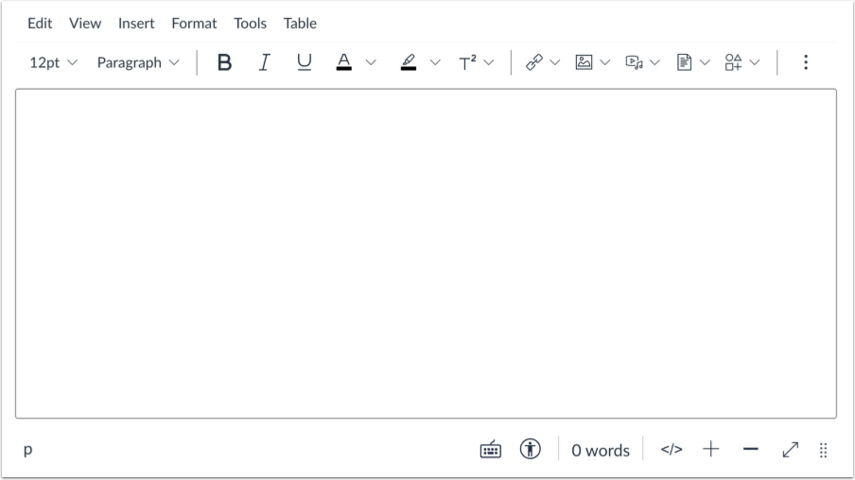
I Rich Content Editor kan du använda tabellredigeraren för att infoga, formatera, redigera och ta bort en tabell.
Flera funktioner i Canvas stöder Rich Content Editor, inklusive Meddelanden, Uppgifter, Diskussioner, Sidor och Quiz.
Öppna Rich Content Editor
Öppna Rich Content Editor när du använder en av Canvas-funktionerna som stöder redigeraren.
Obs! Rich Content Editor stöder kortkommandon. För att visa menyn Kortkommandon klickar du på tangentbordsikonen eller trycker på ALT+F8 (PC-tangentbord) eller Option+F8 (Mac-tangentbord).
Öppna tabellredigeraren
För att använda tabellredigeraren, klicka på tabellikonen [1].
För att visa tabellikonen kan du behöva klicka på alternativikonen [2].
Infoga tabell
För att expandera tabellskaparen, håll muspekaren över alternativet Tabell i rullgardinsmenyn [1]. För att ange tabellens dimensioner, dra sedan markören över rutnätet [2].
Obs! Den största tabellen du kan skapa med tabellskaparen är 10x10. Ytterligare kolumner och rader kan dock läggas till manuellt.
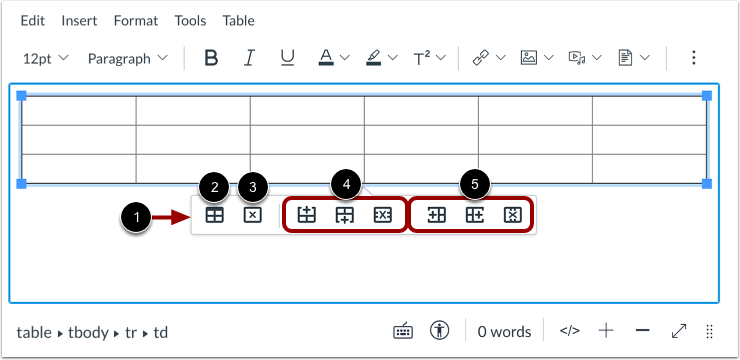
När du klickar på tabellen i Rich Content Editor visas tabellens kontextmeny [1].
Du kan redigera tabellegenskaperna [2], ta bort tabellen [3], lägga till eller ta bort rader [4] och lägga till eller ta bort kolumner [5].
Öppna tabellegenskaper
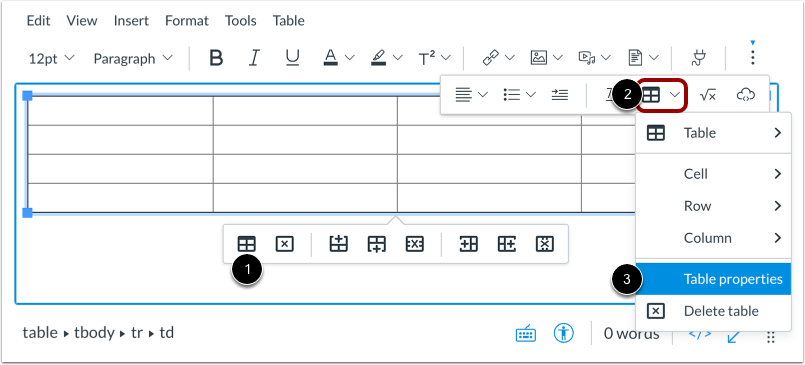
I tabellens kontextmeny klickar du på ikonen Tabellegenskaper [1].
Du kan också klicka på tabellikonen i verktygsfältet [2] och välja alternativet Tabellegenskaper [3].
Redigera allmänna tabellegenskaper
Som standard visar redigeraren för tabellegenskaper fliken Allmänt [1]. Skriv in lämpliga fält för att redigera dessa allmänna tabellegenskaper.
- Bredd och höjd [2]: ange bredden och höjden på din tabell (i pixlar eller procent, t.ex. 500px, 50%).
- Cellavstånd [3]: ange avståndet mellan enskilda celler samt celler och tabellkanter (i pixlar, t.ex. 3px).
- Cellutfyllnad [4]: ange avståndet mellan cellkanten och dess innehåll (i pixlar, t.ex. 5px).
- Kant [5]: ange tjockleken på tabellkanten (i pixlar, t.ex. 5px).
- Bildtext [6]: välj att visa en bildtext ovanför tabellen.
- Justering [7]: välj justeringen av din tabell i Rich Content Editor.
För att tillämpa redigeringarna, klicka på knappen Spara [8].
Redigera tabellstorlek manuellt
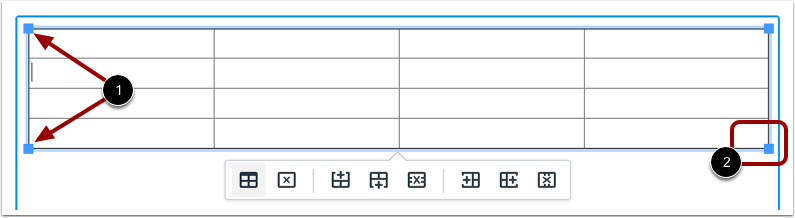
Du kan också manuellt justera bredden och höjden på din tabell i Rich Content Editor.
När du klickar på tabellen visas justeringshandtag i varje hörn [1]. Klicka och dra handtagen för att justera storleken [2].
Redigera avancerade tabellegenskaper
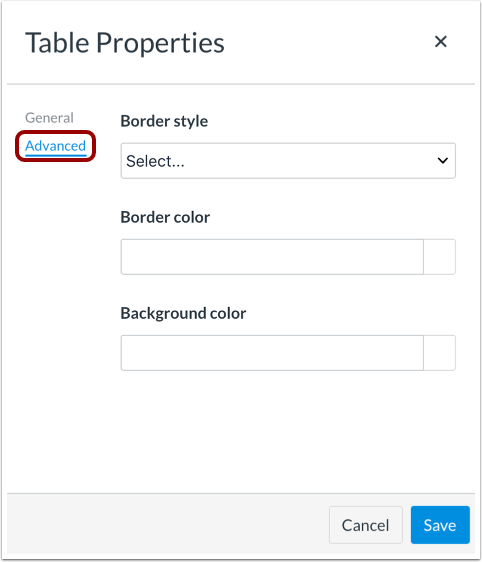
För att visa ytterligare anpassningsalternativ, klicka på fliken Avancerat .
Redigera kantstil
För att redigera kantlinjestilen, klicka på rullgardinsmenyn Kantstil [1].
Välj en kantlinjestil från de visade alternativen [2]. För att din tabell ska visas utan linjer, välj alternativet Ingen [3]. Du kan också välja att dölja tabelllinjer [4].
För att tillämpa kantstilen, klicka på knappen Spara [5].
Redigera kant- och bakgrundsfärger
Du kan redigera tabellfärgerna med hjälp av alternativen Kantfärg [1] och Bakgrundsfärg [2].
Ange ett färgnamn eller en hexagonalkod (i formatet #nnnnnn) i färgfältet [3].
Du kan också klicka på knappen Färgprov [4] och välja en färg från rullgardinsmenyn för färger [5]. Visa färgnamnet genom att hålla muspekaren över färgrutan [6]. För att ta bort färgformatering, klicka på ikonen Ta bort färg [7]. För att välja en anpassad färg, klicka på ikonen Anpassad färg [8].
För att tillämpa färgerna, klicka på knappen Spara [9].
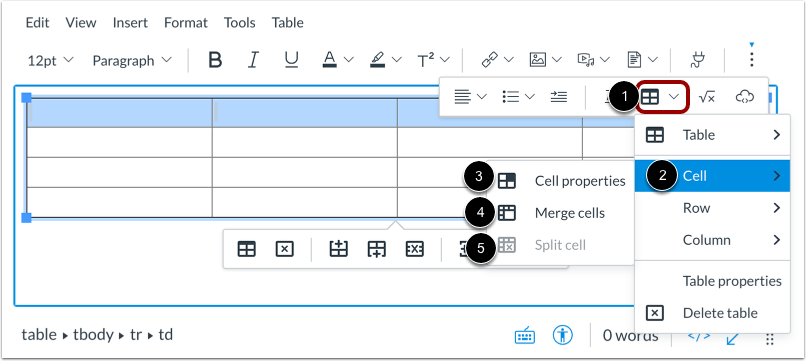
Med en eller flera celler markerade i tabellen klickar du på tabellikonen [1] och håller sedan muspekaren över cellalternativet [2].
För att redigera cellegenskaperna, klicka på alternativet Cellegenskaper [3].
För att sammanfoga celler, klicka på alternativet Sammanfoga celler [4].
För att dela sammanslagna celler, klicka på alternativet Dela cell [5].
Redigera allmänna cellegenskaper
Som standard visar redigeraren för cellegenskaper fliken Allmänt [1]. Du kan redigera följande allmänna cellegenskaper:
- Bredd och höjd [2]: justera bredden och höjden på din eller dina celler (i pixlar eller procent, t.ex. 500px, 50%).
- Celltyp [3]: välj mellan rubrikcell eller allmänna cellalternativ.
- Omfattning [4]: välj om cellen eller cellerna är en rubrik för en kolumn, rad eller grupp av kolumner eller rader.
- H-justering [5]: välj horisontell justering för text i cellen eller cellerna
- V-justering [6]: välj vertikal justering för text i cellen eller cellerna
För att tillämpa redigeringarna, klicka på knappen Spara [7].
Redigera avancerade cellegenskaper
För att se ytterligare anpassningsalternativ, klicka på fliken Avancerat [1]. Redigera celler med följande alternativ:
- Kantlinjestil [2]: välj en kantlinjestil eller dölj eller ta bort cellkantlinjer.
- Kantfärg [3]: ange ett färgnamn eller en HEX-kod (i formatet #nnnnnn), eller använd färgrutan för att välja en kantfärg för cellen eller cellerna.
- Bakgrundsfärg [4]: ange ett färgnamn eller en HEX-kod (i formatet #nnnnnn), eller använd färgrutan för att välja en bakgrundsfärg för cellen.
För att tillämpa redigeringarna, klicka på knappen Spara [5].
Redigera radalternativ
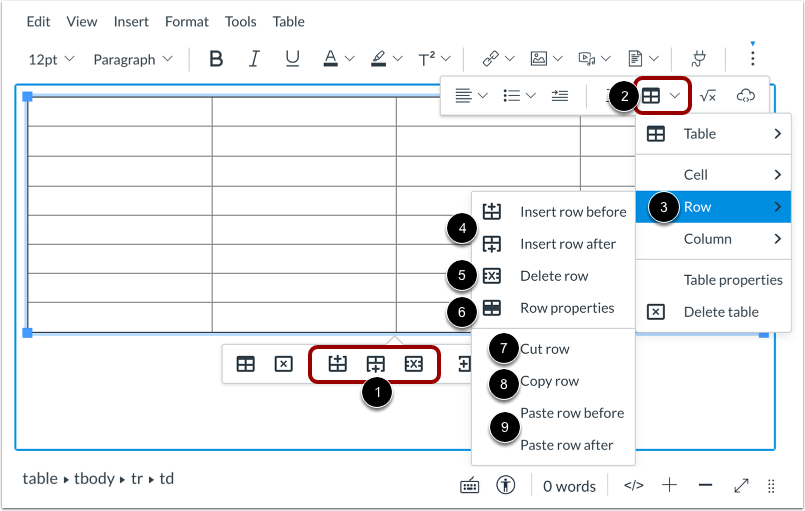
Med tabellen markerad eller med en specifik rad markerad, använd radalternativen i tabellens kontextmeny för att lägga till eller ta bort en rad [1].
För att se fler radalternativ, klicka på tabellikonen [2] och håll sedan muspekaren över radalternativet [3]. Redigera rader genom att klicka på lämpligt alternativ.
- Infoga rad [4]: välj om du vill infoga en rad före (ovanför) eller efter (nedanför) den valda raden
- Ta bort rad [5]: ta bort raden och dess innehåll
- Radegenskaper [6]: visa alternativ för radtyp, justering, höjd och färger.
- Klipp ut rad [7]: klipp ut raden och placera den i urklippet, redo att klistras in.
- Kopiera rad [8]: kopiera raden och placera den i urklipp, redo att klistras in.
- Klistra in rad [9]: Efter att ha klippt ut eller kopierat en rad, välj att ange raden före (ovanför) eller efter (nedanför) den valda raden.
Redigera kolumnalternativ
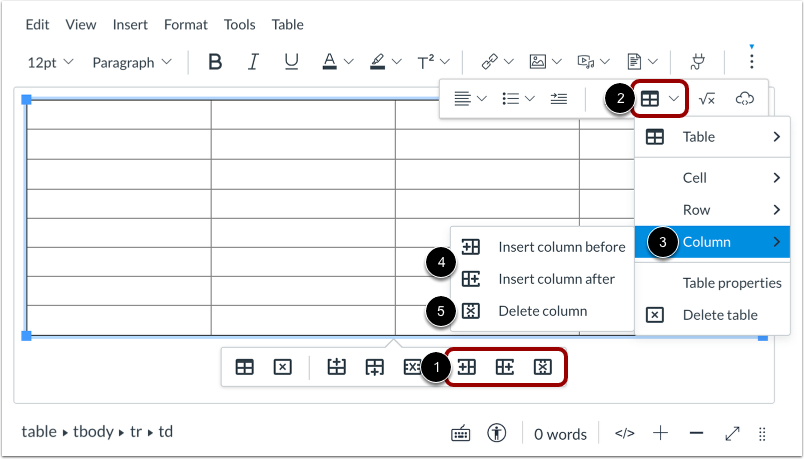
Med tabellen markerad eller med en specifik kolumn markerad, använd kolumnalternativen i tabellens kontextmeny för att lägga till eller ta bort en kolumn [1].
Alternativt kan du klicka på tabellikonen [2] och sedan hålla muspekaren över kolumnalternativet [3]. Redigera kolumner genom att klicka på lämpligt alternativ.
- Infoga kolumn [4]: välj om du vill ange en kolumn före (vänster) eller efter (höger) den valda kolumnen
- Ta bort kolumn [5]: ta bort kolumnen och dess innehåll
Ta bort tabell
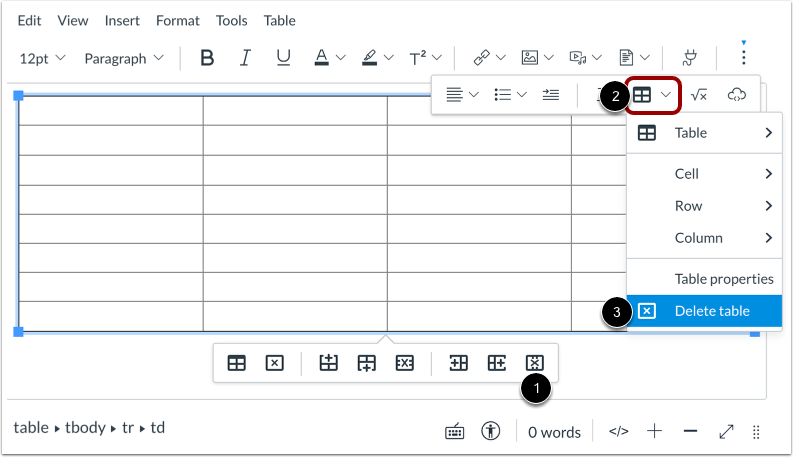
Med tabellen markerad klickar du på ikonen Ta bort tabell i kontextmenyn [1]. Du kan också klicka på ikonen Tabell i verktygsfältet [2] och sedan klicka på alternativet Ta bort tabell [3].
Spara ändringar
Klicka på knappen Spara .
Obs: När du använder Rich Content Editor i diskussioner kan knappen Spara visas som knappen Svara.