Du kan importera din Canvas-kalender till Google Kalender. Kalenderflödet innehåller händelser och uppgifter från alla dina Canvas-kalendrar.
Stegen i den här lektionen är även relevanta för de som använder Gmail via Google Apps for Education. Google Apps for Education tillhandahåller ett institutionellt e-postkonto till de institutioner som deltar i programmet. För att läsa mer, besök Google Edus webbplats .
När du väl har prenumererat på kalenderflödet kan du när som helst ta bort eller avsluta prenumerationen på kalenderflödet .
Anteckningar:
- Framtida händelser upp till 366 dagar framåt, och tidigare händelser inom 30 dagar, inkluderas när en Canvas-kalender exporteras till Google Kalender. Kalenderflödet innehåller upp till 1 000 objekt.
- Google Kalender uppdateras regelbundet, men det kan ta upp till 24 timmar innan den synkroniseras med Canvas-kalendern. Canvas-uppdateringar kanske inte syns direkt i Google Kalender.
- Att-göra-objekt ingår inte i Kalenderns iCal-flöde.
- När du har importerat din kalenderflöde och är inskriven i en ny kurs måste du importera din kalenderflöde igen för att inkludera den nya kurskalendern.
Öppna kalendern
I den globala navigeringen klickar du på länken Kalender .
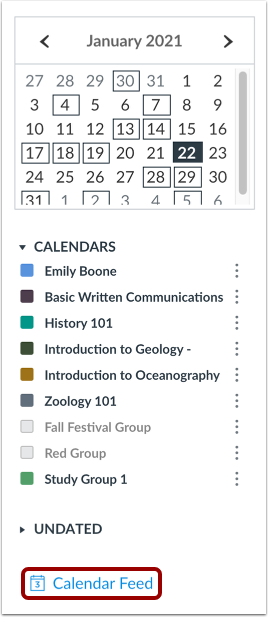
Öppna kalenderflödet
Klicka på länken Kalenderflöde .
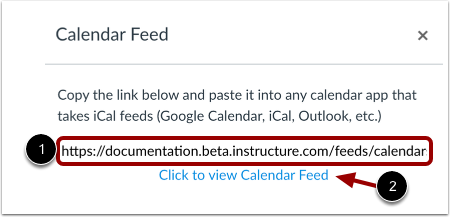
Kopiera kalenderflöde
För att kopiera länken, kopiera texten i URL-fältet [1].
För att ladda ner flödet som en ICS-fil, klicka på länken Klicka för att visa kalenderflöde [2].
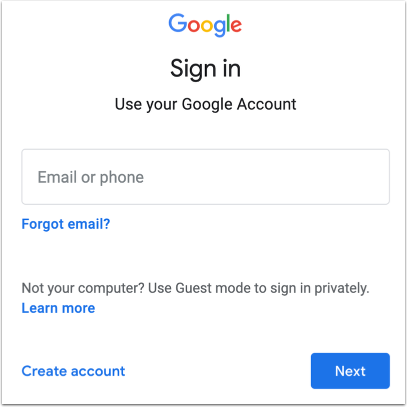
Logga in på Google-kontot
Logga in på ditt Google-konto i en ny webbläsare.
Obs! Om du deltar i Google Apps for Education loggar du in på ditt institutionella e-postkonto för att prenumerera på kalenderflödet.
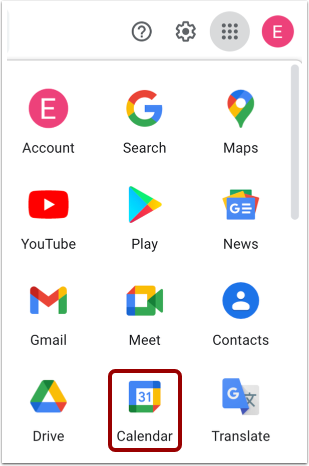
Hitta kalendern
Klicka på länken Kalender .
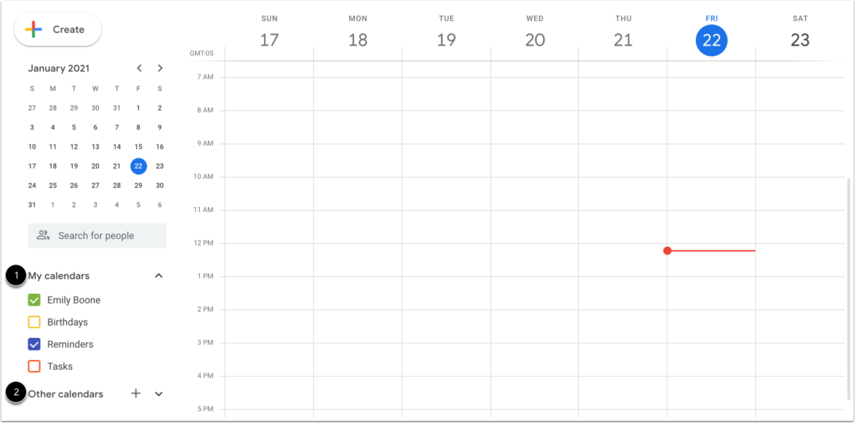
Visa kalender
Din kalender visar dina kalendrar [1] och andra kalendrar [2].
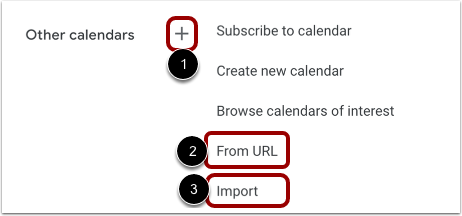
Lägg till andra kalendrar
Klicka på ikonen Lägg till andra kalendrar [1].
För att klistra in ett kopierat kalenderflöde, klicka på länken Från URL [2].
För att importera en nedladdad ICS-fil, klicka på länken Importera [3].
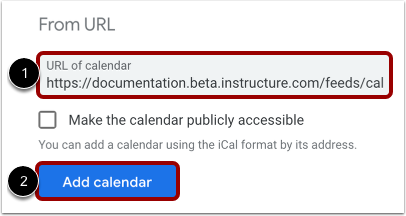
Lägg till kalender via URL
Ta den kopierade URL:en från Canvas och klistra in den i URL:en i kalenderfältet [1]. Klicka på knappen Lägg till kalender [2].
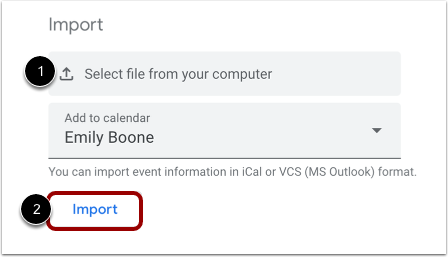
Lägg till kalender via fil
För att importera en nedladdad ICS-fil, klicka för att välja filen [1]. Klicka sedan på knappen Importera [2].