I betygsboken kan du ladda ner bedömningsmatriser för en uppgift . När du är klar med att lägga till eller redigera information om bedömningsmatriser kan du importera din CSV-fil för uppgiften. Du kan också skapa din egen CSV-fil.
För att undvika importfel, se till att formatet överensstämmer med den matris som är bifogad till uppgiften (dvs. kriterienamn, betygsnamn och motsvarande poäng).
Anteckningar:
- Alternativet Importera matriser visas endast för uppgifter med en bifogad matris och är inte tillgängligt för anonymt betygsatta uppgifter.
- Den här lektionen beskriver matriser med alternativet Utökade matriser aktiverat. Om stegen i den här lektionen inte matchar det som visas i ditt konto kan du läsa vår guide om hur du hanterar matriser i gränssnittet för klassiska matriser .
Se videotranskriptionen
00:05: Hur importerar jag bedömningsmatriser med hjälp av förbättrade bedömningsmatriser?
00:09: För att undvika formaterings- eller importfel, ladda ner de befintliga bedömningsmatriserna för
00:14: uppgiften och redigera den direkt.
00:17: Om du skapar en ny CSV-fil måste den innehålla student-ID, kriterienamn, betyg
00:23: namn,
00:23: motsvarande poäng (endast för poängsatta bedömningsmatriser) och kommentarer.
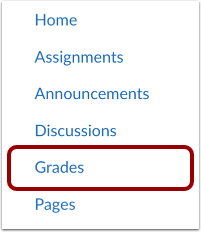
00:29: Klicka på länken Betyg i kursnavigeringen.
00:33: Klicka på ikonen Alternativ bredvid uppgiftsnamnet. Klicka sedan på alternativet Importera bedömningsmatriser.
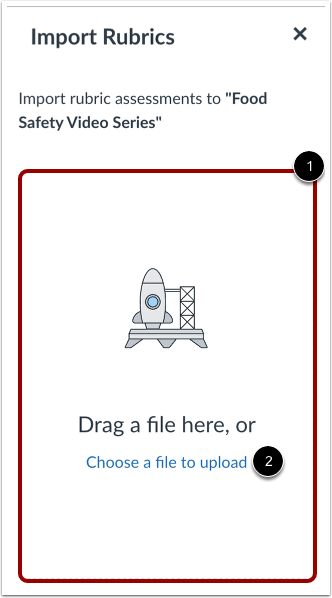
00:40: För att ladda upp dina bedömningsmatriser, dra och släpp din CSV-fil eller klicka på länken Välj en fil att ladda upp.
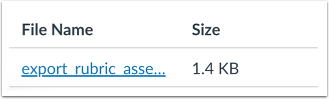
00:47: När importen är lyckad visas filnamnet och storleken.
00:51: Detaljer om bedömningsmatrisen visas i hastighetsbedömaren.
00:55: Den här guiden beskriver hur man importerar bedömningsmatriser med hjälp av förbättrade bedömningsmatriser.
Skapa eller redigera CSV-fil
För att undvika formaterings- eller importfel, ladda ner de befintliga bedömningsmatriserna för uppgiften och redigera dem direkt.
Om du skapar en ny CSV-fil måste den innehålla student-ID, kriterienamn, betygsnamn, motsvarande poäng (endast för poängsatta matriser) och kommentarer.
Anteckningar:
- Du kan också inkludera en kolumn för elevnamn för läsbarhetens skull.
- Om den matris som är kopplad till uppgiften inte är poängsatt utelämnas kolumnen Poäng från den exporterade CSV-filen. Exporten innehåller endast Betyg och Kommentarer för varje kriterium. Att manuellt lägga till en poängkolumn i en matrisfil utan poäng leder till uppladdningsfel.
Öppna betyg
Klicka på länken Betyg i kursnavigeringen.
Importera bedömningsmatriser
Klicka på ikonen Alternativ bredvid uppgiftsnamnet [1]. Klicka sedan på alternativet Importera rubriker [2].
Obs: Alternativet Importera matriser visas endast för uppgifter med en bifogad matris och är inte tillgängligt för anonymt betygsatta uppgifter.
För att ladda upp dina bedömningsmatriser, dra och släpp din CSV-fil [1] eller klicka på länken Välj en fil att ladda upp [2].
Visa importerade bedömningsmatriser
När importen är lyckad visas filnamnet och storleken. Detaljer om bedömningsmatrisen visas i SpeedGrader .