Som lärare kan du dela enskilda quiz i din kurs med andra lärare på din institution. Du kan också kopiera ett enskilt quiz till en annan kurs . När du delar ett nytt quiz kommer alla resurser i det quizet (bilder, filer etc.) att inkluderas i den delade filen.
Anteckningar:
- För att dela kursinnehåll måste du ha behörigheten Kursinnehåll - lägg till/redigera/ta bort aktiverad.
- Delat innehåll räknas inte mot kurs- eller användarkvoter.
- Du kan använda funktionen Skicka till för att skicka kursinnehåll till dig själv.
Se videotranskriptionen
00:07: Hur skickar jag ett quiz till en annan lärare i Nya quiz?
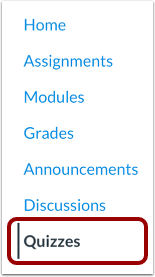
00:11: Klicka på länken Quizzes i kursnavigeringen.
00:15: Leta reda på det quiz du vill skicka och klicka sedan på ikonen för quizalternativ. Välj
00:19: alternativet Skicka till...
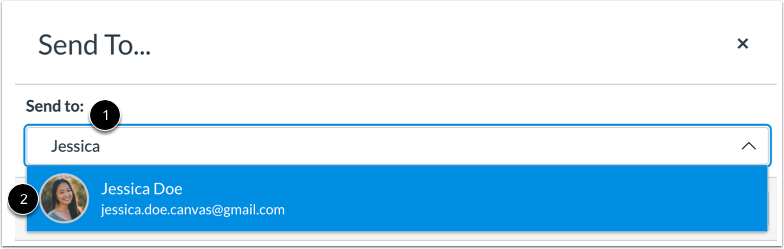
00:22: För att skicka ditt quiz till en annan lärare, klicka eller skriv i fältet Skicka till.
00:26: Klicka sedan på lärarens namn för att få ditt nya quiz.
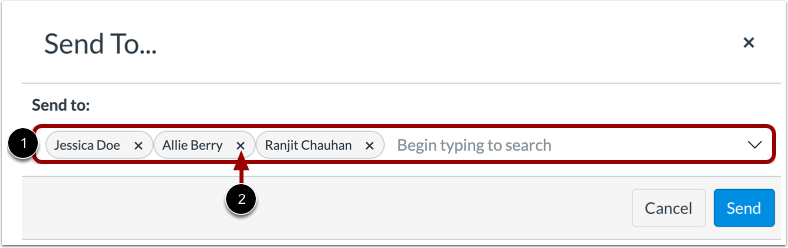
00:31: Du kan se alla valda mottagare i fältet Skicka till.
00:36: För att ta bort en mottagare, klicka på ikonen Ta bort.
00:39: Klicka på knappen Skicka.
00:42: Canvas visar ett meddelande när innehållet har skickats.
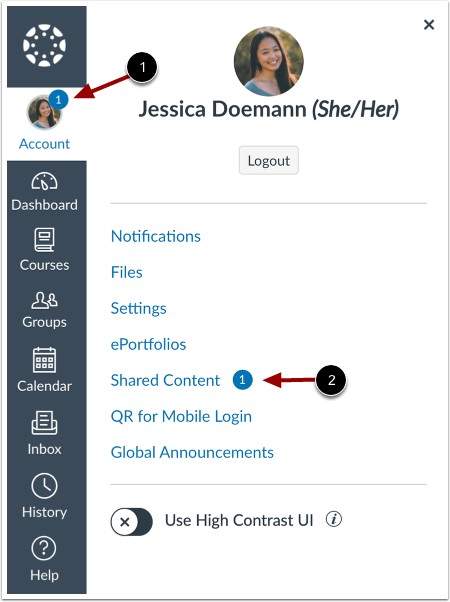
00:47: När en lärare tar emot delat innehåll visas en badge på
00:51: användarens kontoikon och i länken Delat innehåll.
00:55: Den här guiden beskriver hur man skickar ett quiz till en annan lärare i Nya quiz.
Öppna frågesporter
Klicka på länken Quizzes i kursnavigeringen.
Obs: Du kan också komma åt quiz från sidan Uppgifter.
Öppna nya frågesportalternativ
Leta reda på det quiz du vill skicka och klicka sedan på ikonen för quizalternativ [1]. Välj alternativet Skicka till... [2].
Välj mottagare
För att skicka ditt quiz till en annan lärare, klicka eller skriv i fältet Skicka till [1]. Klicka sedan på lärarens namn för att få ditt nya quiz [2].
Obs: Du kan skicka det nya quizet till flera lärare samtidigt.
Visa mottagare
Du kan se alla valda mottagare i fältet Skicka till [1]. För att ta bort en mottagare, klicka på ikonen Ta bort [2].
Obs: För att dela quizet med dig själv, lägg till ditt namn i fältet Skicka till.
Skicka frågesport
Klicka på knappen Skicka .
Visa skickad avisering
Canvas visar ett meddelande när innehållet skickas.
Visa delat innehåll
När en lärare tar emot delat innehåll visas en badge på användarens kontoikon [1] och i länken Delat innehåll [2].
Lär dig hur du hanterar mottaget innehåll .
Obs: Delat nytt quiz-innehåll kan bara förhandsgranskas efter att det har importerats till en kurs.