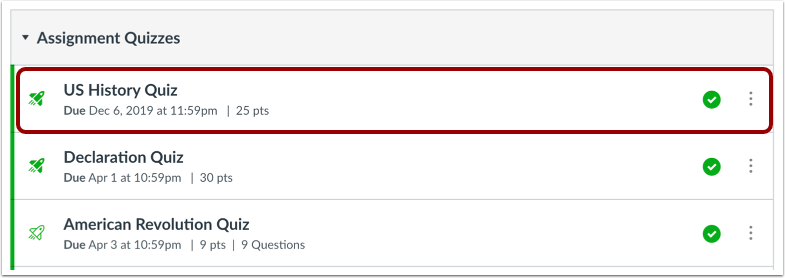
Som lärare kan du kopiera nya individuella quiz i en kurs direkt till en aktiv kurs där du är inskriven som lärare. Du kan också skicka nya quiz till andra lärare på din institution.
När du kopierar ett nytt quiz inkluderas alla resurser i det quizet (bilder, filer etc.) i filkopian.
Anteckningar:
- För att dela kursinnehåll måste du ha behörigheten Kursinnehåll - lägg till/redigera/ta bort aktiverad.
- Delat innehåll räknas inte mot kurs- eller användarkvoter.
- För att importera ändringar till ett nytt quiz måste du kopiera quizet och sedan importera det nya quizet till din kurs.
- När ett nytt quiz kopieras till en annan kurs kopieras inte kursnivåresultat som är anpassade till quizfrågorna med quizet. Vid behov måste resultaten justeras om till quizfrågorna i målkursen.
Se videotranskriptionen
00:07: Hur kopierar jag ett quiz till en annan kurs i Nya quiz?
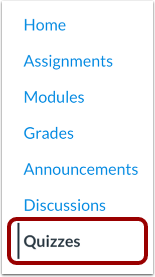
00:11: Klicka på länken Quizzes i kursnavigeringen.
00:15: Leta reda på det test du vill kopiera och klicka sedan på ikonen för testalternativ. Välj
00:19: alternativet Kopiera till...
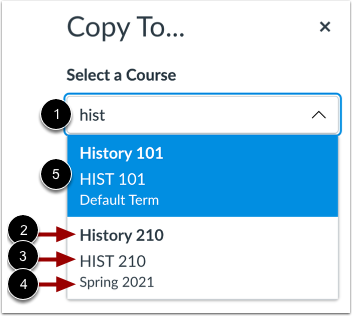
00:22: Ange kursnamnet (ESI är ID eller kurskod) i urvalsfältet.
00:26: ett banfält.
00:28: Sökresultaten sorteras efter term med standardtermen först följt av,
00:32: resultaten för varje termin är efter det senaste terminsstartdatumet
00:36: sorteras alfabetiskt och visas. Kursens namn, kurskod och termin
00:41: namn.
00:42: Välj den kurs som du vill kopiera quizet till.
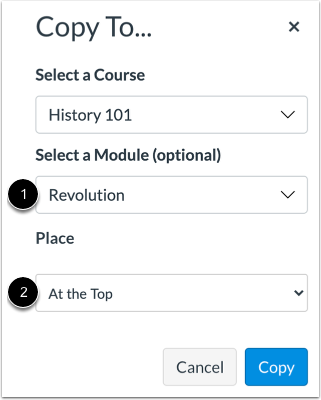
00:46: Om du vill kan du kopiera uppgiften till en specifik modul och plats
00:50: inom en kurs, klicka eller skriv ett modulnamn i
00:54: välj ett modulfält och välj sedan modulen för kopieringen till uppgiften.
01:00: För att välja en plats inom modulen,
01:02: klicka på rullgardinsmenyn Placera. Du kan välja att kopiera uppgiften högst upp
01:06: för modulen, före eller efter ett specifikt modulobjekt, eller vid
01:10: botten av en modul.
01:12: Klicka på knappen Kopiera.
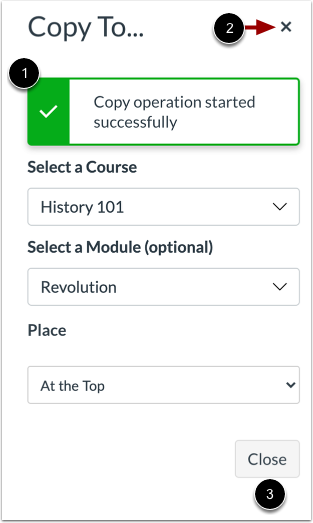
01:15: Canvas visar ett meddelande när en uppgift har kopierats.
01:20: När du är klar klickar du på Stäng-ikonen eller Stäng-knappen.
01:25: Kopierade quiz visas på indexsidan för quiz för den kurs som de ska
01:29: den kopierades.
01:30: Den här guiden visar hur man kopierar ett quiz till en annan kurs i Nya quiz.
Öppna frågesporter
Klicka på länken Quizzes i kursnavigeringen.
Obs: Du kan också komma åt quiz från sidan Uppgifter.
Öppna frågesportalternativ
Leta reda på det test du vill kopiera och klicka sedan på ikonen för testalternativ [1]. Välj alternativet Kopiera till... [2].
Välj kurs
Ange namnet på en kurs, SIS-ID eller kurskod i fältet Välj en kurs [1].
Sökresultaten sorteras efter termin, med standardterminen först, följt av senaste terminens startdatum. Resultaten för varje termin sorteras alfabetiskt och visar kursnamn [2], kurskod [3] och terminens namn [4].
Välj den kurs som du vill kopiera quizet till [5].
Obs: Rullgardinsmenyn Välj en kurs visar endast kurser där du har en aktiv eller framtida registrering. Du kan inte kopiera quiz till en avslutad kurs.
Välj plats
Om du vill kan du kopiera uppgiften till en specifik modul och plats inom en kurs.
Klicka eller skriv ett modulnamn i fältet Välj en modul [1]. Välj sedan modulen för den kopierade uppgiften.
För att välja en plats inom modulen, klicka på rullgardinsmenyn Placera [2]. Du kan välja att kopiera uppgiften till toppen av modulen, före eller efter ett specifikt modulobjekt, eller längst ner i en modul.
Kopiera uppgift
Klicka på knappen Kopiera .
Visa kopieringsmeddelande
Canvas visar ett meddelande när en uppgift har kopierats [1].
När du är klar klickar du på Stäng- ikonen [2] eller Stäng- knappen [3].
Visa kopierat frågesport
Kopierade quiz visas på indexsidan för quiz för den kurs som de kopierades till.
Obs: Inbäddade filer eller bilder i quizet kan kräva ytterligare 10–30 sekunder innan de syns i det kopierade quizet.