Du kan anpassa resultat på kursnivå och kontonivå till en quizfråga i Nya quiz. Genom att anpassa ett resultat kan du mäta studenters quizprestationer med hjälp av betygsskalor och behärskningsnivåer.
Du kan också anpassa resultat till ett quiz .
Anteckningar:
- Om du inte kan se resultaten i Nya quiz har de inte konfigurerats för din kurs. Kontakta din Canvas-administratör för hjälp.
- Kursmål kan inte läggas till i quizfrågor som redan finns i en objektbank.
Se videotranskriptionen
00:08: Klicka på länken Quizzes i kursnavigeringen.
00:12: För att koppla ett resultat till ett quiz, leta reda på det quiz du vill öppna.
00:17: För att öppna Nya Quiz från ett befintligt quiz, klicka på ikonen Alternativ och
00:21: klicka sedan på länken Bygg.
00:24: För att redigera frågan, klicka på ikonen Redigera.
00:27: För att anpassa frågan till ett resultat,
00:29: klicka var som helst i avsnittet Anpassa till resultat.
00:33: Sidan Bifogade resultat visar resultat på kursnivå. Du
00:36: kan även se resultat på kontonivå om de
00:38: har lagts till i kursen.
00:41: För att bifoga ett resultat till din quizfråga,
00:43: bläddra bland resultat med hjälp av resultatväljaren.
00:46: Du kan också söka efter resultat genom att skriva i fältet Sök efter resultat.
00:51: Klicka i kryssrutan bredvid resultatet
00:53: du vill bifoga.
00:55: Visa en lista över alla valda resultat. För att ta bort ett valt resultat,
00:59: klicka på ikonen Ta bort eller avmarkera kryssrutan för resultatet.
01:04: För att tillämpa dina valda resultat,
01:05: klicka på knappen Bekräfta justeringar.
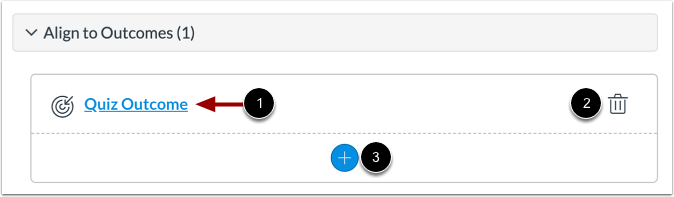
01:08: Visa ditt anpassade resultat. Klicka på resultatets namn för att visa resultatinformation.
01:15: För att ta bort resultatet från frågan,
01:17: klicka på ikonen Radera.
01:20: För att lägga till ytterligare ett resultat,
01:21: klicka på knappen Lägg till.
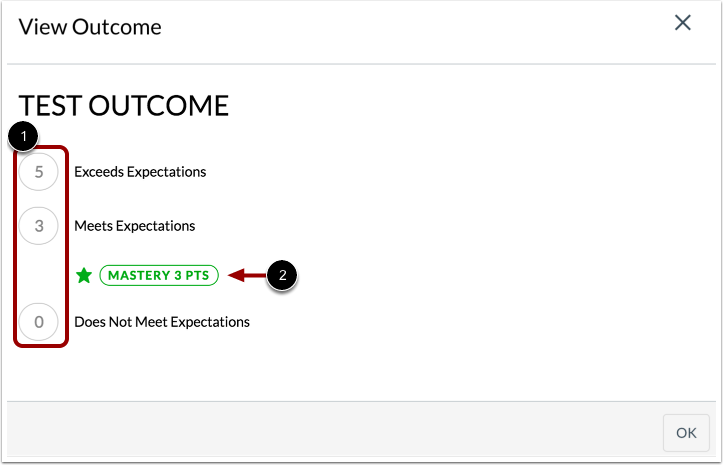
01:24: Detaljerna för ett resultat inkluderar resultatbetyg och behärskningsnivå.
Öppna frågesporter
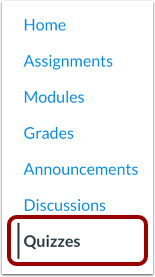
Klicka på länken Quizzes i kursnavigeringen.
Obs: Du kan också komma åt quiz från sidan Uppgifter.
Öppna byggsidan
För att koppla ett resultat till en quizfråga, leta reda på quizet du vill öppna [1].
För att öppna Nya Quiz från ett befintligt quiz, klicka på ikonen Alternativ [2] och klicka sedan på länken Skapa [3].
Redigera fråga
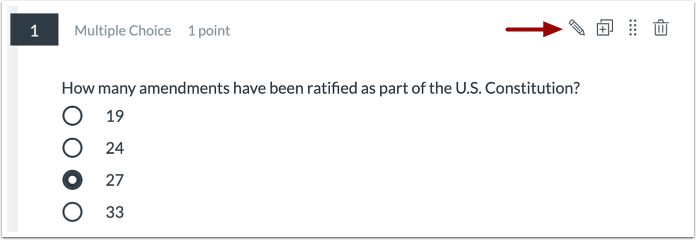
För att redigera frågan, klicka på ikonen Redigera .
Obs: Du kan också redigera frågan genom att klicka var som helst i frågans brödtext.
Anpassa till resultat
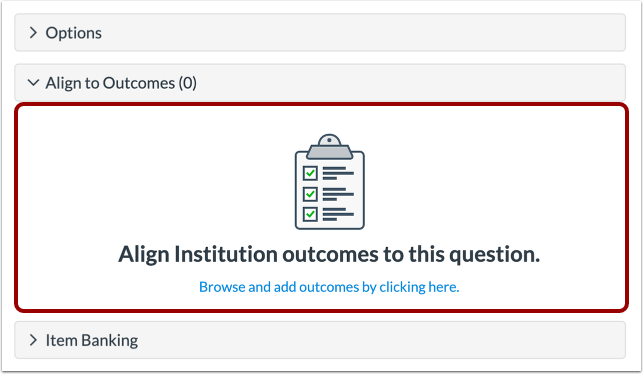
För att justera frågan till ett resultat, klicka var som helst i avsnittet Justera till resultat .
Välj resultat
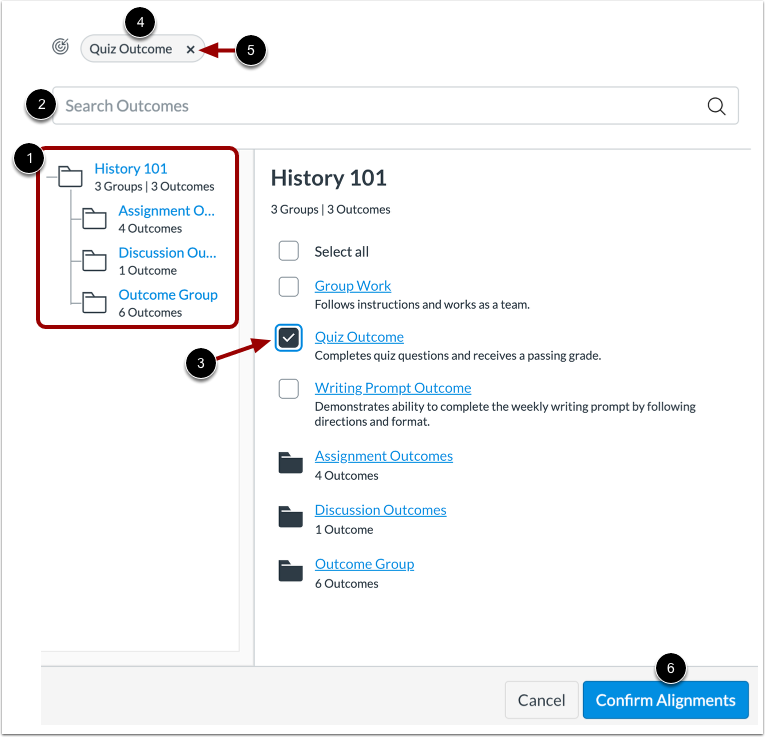
Sidan Bifogade resultat visar resultat på kursnivå. Du kan också se resultat på kontonivå om de har lagts till i kursen .
För att bifoga ett resultat till din quizfråga, bläddra bland resultaten med hjälp av Resultatväljaren [1]. Du kan också söka efter resultat genom att skriva i fältet Sök resultat [2].
Klicka i kryssrutan bredvid det resultat du vill bifoga [3].
Visa en lista över alla valda resultat [4]. För att ta bort ett valt resultat, klicka på ikonen Ta bort [5] eller avmarkera kryssrutan för resultatet.
För att tillämpa dina valda resultat, klicka på knappen Bekräfta justeringar [6].
Obs: När behörigheten Artikelbank - dela med underkonto är aktiverad kan du lägga till resultat från olika underkonton.
Visa resultat
Visa ditt anpassade resultat. För att se resultatinformation, klicka på resultatets namn [1].
För att ta bort resultatet från frågan, klicka på ikonen Ta bort [2]. För att lägga till ett annat resultat, klicka på knappen Lägg till [3].
Visa resultatdetaljer
Detaljerna för ett resultat inkluderar resultatbetyg [1] och behärskningsnivå [2].