Du kan skriva ut dina quiz i Nya quiz. Du kan antingen skriva ut en quiznyckel med visade svar eller skriva ut en tom quiz utan svar. Quizzer kan skrivas ut på papper eller sparas på din dator som en PDF-fil.
Obs: Endast användare som kan redigera quiz kan skriva ut dem.
Se videotranskriptionen
00:07: Hur skriver jag ut ett quiz i Nya quiz?
00:10: För att skriva ut ett quiz, leta reda på det du vill öppna.
00:14: För att öppna sidan Bygg, klicka på ikonen Alternativ och sedan på länken Bygg.
00:19: För att skriva ut ett quiz, klicka på ikonen Alternativ och välj ett av utskriftsalternativen.
00:23: För att skriva ut en quiznyckel med svar, välj Skriv ut nyckel
00:27: Alternativet (Med svar). Det här alternativet låter dig skriva ut ett quiz med svar.
00:31: visas. Det utskrivna testet ser ut ungefär som sidan för att skapa nya test.
00:36: För att skriva ut ett tomt frågesport utan svar
00:39: visas, välj alternativet Skriv ut tomt frågesport.
00:41: Det här alternativet låter dig skriva ut ett quiz utan att visa några svar.
00:46: Det utskrivna testet ser ut ungefär som studentens vy när de gör ett test.
00:51: För att välja en textstorlek för det utskrivna testet.
00:53: Välj ett alternativ för textstorlek. Du kan skriva ut quizet med medium
00:57: text, stor text eller extra stor text.
01:00: Standardstorleken är mellanstor text.
01:04: För att komma ihåg din inställning för textstorlek klickar du på knappen Kom ihåg textstorlek
01:08: inställning av kryssruta
01:10: För att öppna förhandsgranskningen, klicka på knappen Förhandsgranska.
01:14: Nya frågesporter använder webbläsarens utskriftsdialogfönster för att skriva ut frågesporten. Du
01:18: kan välja en annan skrivare och välja andra utskriftsalternativ, såsom layout,
01:22: sidor och färg.
01:25: För att skriva ut ditt quiz, klicka på Fler inställningar och sedan på Skriv ut med systeminställningar.
01:29: dialog.
01:31: För att spara ditt quiz som en PDF-fil, klicka på knappen Spara.
01:35: Den här guiden beskriver hur man skriver ut ett quiz i Nya quiz.
Öppna byggsidan
För att skriva ut ett quiz, leta reda på det du vill öppna [1].
För att öppna sidan Bygg, klicka på ikonen Alternativ [2] och klicka sedan på länken Bygg [3].
Skriv ut frågesport
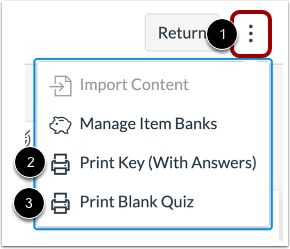
För att skriva ut ett quiz, klicka på ikonen Alternativ [1] och välj ett av utskriftsalternativen.
För att skriva ut en quiznyckel med svar, välj alternativet Skriv ut nyckel (med svar) [2]. Det utskrivna quizet ser ut ungefär som sidan för att skapa nya quizer.
För att skriva ut ett tomt test utan att visa några svar, välj alternativet Skriv ut tomt test [3]. Det utskrivna testet ser ut ungefär som eleven ser när de gör ett test.
Obs: Alternativet En fråga i taget måste inaktiveras i quizinställningarna för att kunna skriva ut ett quiz med flera frågor.
Välj textstorlek
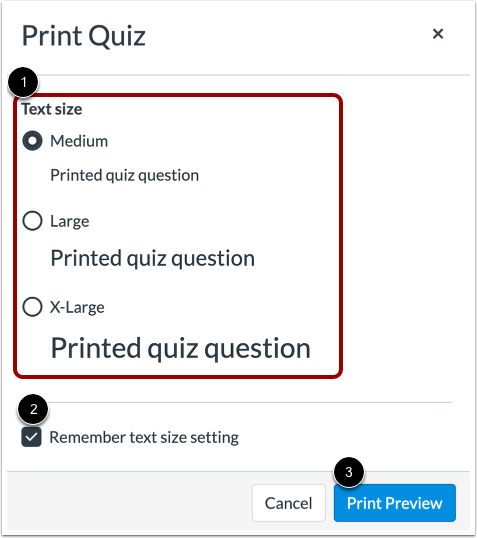
För att välja en textstorlek för det utskrivna testet, välj ett alternativ för textstorlek [1]. Du kan skriva ut testet med mellanstor text, stor text eller extra stor text. Mellanstor text är standardstorleken.
För att komma ihåg din inställning för textstorlek, klicka på kryssrutan Kom ihåg inställningen för textstorlek [2].
För att öppna förhandsgranskningen, klicka på knappen Förhandsgranska [3].
Välj utskriftsalternativ
Nya Quiz använder webbläsarens utskriftsdialogfönster för att skriva ut quizet. Du kan välja en annan skrivare och välja andra utskriftsalternativ, till exempel layout, sidor och färg.
För att skriva ut ditt quiz, klicka på Fler inställningar [1] och klicka sedan på Skriv ut med systemdialogrutan [2].
För att spara ditt quiz som en PDF-fil, klicka på knappen Spara [3].