Du kan se kursåtkomstrapporten för en enskild användare i avsnittet Personer i din kurs. Kursåtkomstrapporten visar en sammanfattning av användarnas deltagande i din kurs och kompletterar kolumnen Total aktivitet på sidan Personer.
Du kan se den fullständiga specifika rapporten för en elev genom att titta på elevanalys .
Du kan också se dina specifika interaktioner med en elev i rapporten om elevinteraktioner .
Anteckningar:
- Åtkomstrapporten är en del av en kursbehörighet. Om du inte kan se vissa av dessa kolumner i rapporten har du inte åtkomst att visa dem.
- Om en användare hade tillgång till en kurs för mer än två år sedan visas ett meddelande men detaljer kan inte lämnas.
Se videotranskriptionen
00:07: Hur kan jag visa kursåtkomstrapporten för en enskild användare?
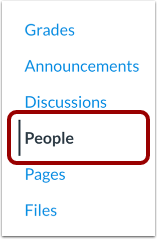
00:11: Klicka på länken Personer i kursnavigeringen.
00:14: Sök efter användarens namn i sökfältet. Du kan också filtrera användare efter roll i rullgardinsmenyn Roller.
00:22: Klicka på användarens alternativikon och välj sedan länken Användarinformation. Om användarens alternativikon inte visas klickar du på användarens namn.
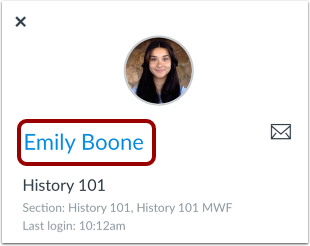
00:32: I sidofältet med användaruppgifter klickar du på användarens namn för att öppna sidan med användaruppgifter.
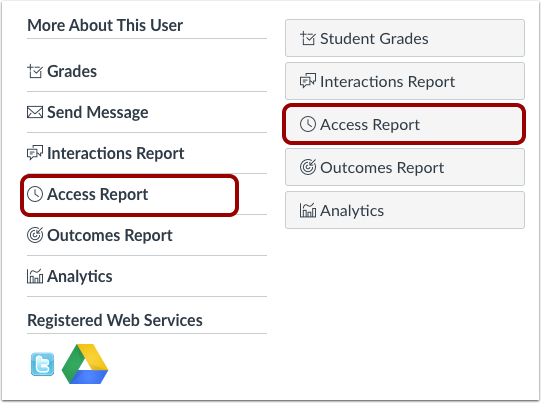
00:38: Leta reda på sidofältet för användaruppgifter. Beroende på hur sidan visas klickar du på länken eller knappen Åtkomstrapport.
00:46: Åtkomstrapporten visar innehållet. Användaren har tittat på det, antalet gånger användaren tittade på innehållet, en visning räknas varje gång en användare navigerar till URL:en där innehållet finns eller laddar ner en bilaga.
01:00: antalet gånger användaren deltagit, om tillämpligt, till exempel genom att posta i en diskussion eller lämna in en uppgift.
01:07: Senaste gången användaren visade innehållet, för att återgå till sidan med användarens information, klicka på knappen tillbaka till användarsidan.
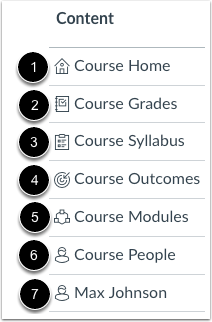
01:15: När användaren klickar på länkar direkt i kursnavigeringen och visar en indexsida visas ikoner för följande länkar:
01:24: Kursens startsida, Betyg, Kursplan, Resultat, Moduler, Personer. Den visar även ett studentnamn när användaren visar information för en annan student i kursen.
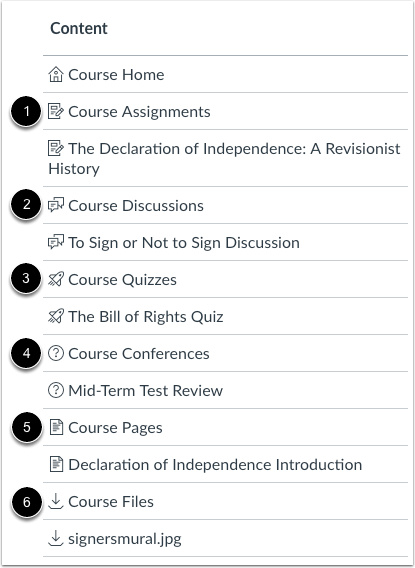
01:36: När en användare navigerar till kursinnehållsområden från kursnavigeringen eller visar namngivet kursinnehåll, visas följande ikoner i åtkomstrapporten, som Uppgifter, Diskussioner, Quiz, Extern länk, Sidor och Filer.
01:51: Den här guiden beskriver hur man visar kursåtkomstrapporten för en enskild användare.
Öppna människor
I kursnavigeringen klickar du på länken Personer .
Hitta användare
I sökfältet [1] söker du efter användarens namn. Du kan också filtrera användare efter roll i rullgardinsmenyn Roller [2].
Öppna användaruppgifter
Klicka på användarens alternativikon [1] och välj sedan länken Användaruppgifter [2].
Om användarens alternativikon inte visas, klicka på användarens namn [3].
I sidofältet Användarinformation klickar du på användarens namn för att öppna sidan Användarinformation.
Rapport om öppen åtkomst
Leta reda på sidofältet för användaruppgifter. Beroende på sidans visning klickar du på länken eller knappen Åtkomstrapport .
Visa åtkomstrapport
Åtkomstrapporten visar:
- Innehållet som användaren har tittat på [1].
- Antalet gånger användaren tittade på innehållet [2]. En visning räknas varje gång en användare navigerar till URL:en där innehållet finns eller laddar ner en bilaga.
- Antalet gånger användaren deltagit (om tillämpligt, till exempel genom att posta i en diskussion eller lämna in en uppgift) [3].
- Senaste gången användaren tittade på innehållet [4].
För att återgå till sidan med användaruppgifter, klicka på knappen Tillbaka till användarsidan [5].
Obs ! Åtkomstrapporten är en del av en kursbehörighet. Om du inte kan se vissa av dessa kolumner i rapporten har du inte åtkomst att visa dem.
Visa ikoner för kursnavigeringsinnehåll
När användaren klickar på länkar direkt i kursnavigeringen och visar en indexsida visas ikoner för följande länkar:
- Kursstartsida [ 1]
- Betyg [2]
- Kursplan [3]
- Resultat [4]
- Moduler [5]
- Personer [6] – visar även ett studentnamn när användaren visar information för en annan student i kursen [7]
Visa ikoner för kursdeltagandeinnehåll
När en användare navigerar till kursinnehållsområden från kursnavigering eller visar namngivet kursinnehåll, visas följande ikoner i åtkomstrapporten:
- Uppgifter [1]: visas bredvid betygsatta och obetygsatta uppgifter. Deltagande räknas om användaren lämnar in en uppgift.
- Diskussioner [2]: visas bredvid diskussioner och meddelanden. Deltagande räknas om en användare postar ett svar. Om användaren öppnar innehåll från ett meddelande, till exempel en uppgift, visar åtkomstrapporten en diskussionsikon.
- Quiz [3]: visas bredvid quiz. Deltagande räknas om en användare startar ett quiz, även om de inte skickar in några svar.
- Extern länk [4]: visas bredvid externa länkar (LTI) som Microsoft365 och Konferenser. Deltagande räknas för externa länkar som Samarbeten och Konferenser, men räknas inte när en användare deltar i chatten.
- Sidor [5]: visas bredvid innehåll som lagts till som en sida i kursen. Deltagande registreras inte om en användare tittar på sidor.
- Filer [6]: visas bredvid visningar eller förhandsvisningar av kursfiler. Deltagande registreras inte om en användare visar filer.
Obs! Åtkomstrapporten visar inte en specifik ikon för grupper. Om en användare öppnar innehåll från en grupp, till exempel en diskussion eller en uppgift, är åtgärden märkt med lämplig innehållsikon.