00:05: Hur ändrar jag statusen för en inlämning i betygsboken?
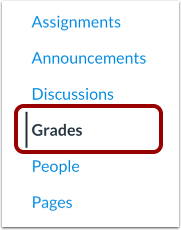
00:09: Klicka på länken Betyg i kursnavigeringen.
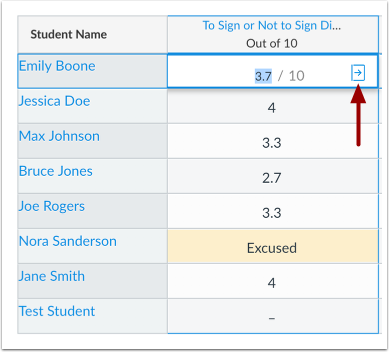
00:12: Leta reda på studentens namn och den uppgift vars status du vill ändra. Klicka.
00:16: cellen Betygsbok och klicka på ikonen i fältet med betygsdetaljer.
00:21: Statusavsnittet i graderingsdetaljfältet visar tillgängliga statusalternativ. Alla
00:26: vald status tillämpas omedelbart. Beroende på uppgiftens inställningar och
00:30: studentbidrag, en status kan redan vara vald för dig.
00:35: För att välja ingen status,
00:36: klicka på radioknappen Ingen.
00:39: Statusen Ingen indikerar att ingen status finns, eller att uppgiften har lämnats in
00:45: före förfallodagen.
00:47: När ett betyg läggs till i en uppgift med statusen "saknad", visas etiketten "saknad".
00:52: automatiskt borttagen.
00:53: Du kan också uppdatera alla sena eller saknade uppgifter så att de inte har någon status.
00:58: om du inte vill att en etikett ska visas på elevens betygssida.
01:03: För att välja en Sen-status, klicka på alternativknappen Sen.
01:07: Statusen Sen indikerar att en uppgift lämnades in efter förfallodatumet.
01:11: Du kan ange hur många dagar för sent studenten lämnade in uppgiften.
01:17: För att välja statusen Saknas klickar du på alternativknappen Saknas.
01:21: Statusen Saknas indikerar en uppgift online
01:24: som inte har skickats in och förfallodatumet är passerat.
01:28: När en saknad etikett redigeras manuellt
01:30: tillämpad, den saknade etiketten tas bort genom en ny inlämning eller manuell borttagning. Ange
01:36: en poäng tar inte bort en manuellt applicerad saknad etikett.
01:40: För att välja statusen Undantagna, klicka på alternativknappen Undantagna.
01:45: Statusen Undantagen indikerar att studenten har blivit ursäktad från att göra en
01:50: inlämning.
01:51: Studenter kan inte lämna in ursäktade uppgifter,
01:54: och ursäktade uppgifter räknas inte in i studentens totalbetyg.
01:59: Du kan också ursäkta en uppgift genom att skriva EX i uppgiftscellen.
02:04: Beroende på din institution kan du eventuellt visa och välja en anpassad status.
02:10: För att välja en anpassad status, klicka på alternativknappen för anpassad status.
02:13: Du kan inte göra ändringar i de anpassade statusarna.
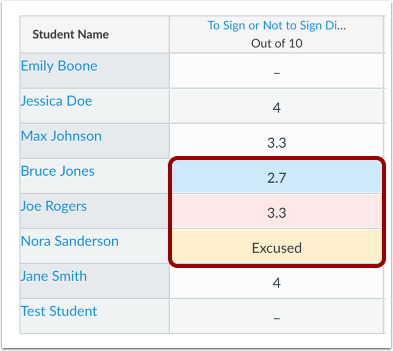
02:18: Uppgiftscellerna i betygsboken visar den färg som tilldelats uppgiften
02:22: motsvarande status.
02:24: Sidan för studentbetyg visar en etikett som motsvarar statusinställningen i
02:28: Betygsboken. Etiketter visas för sena eller saknade uppgifter.
02:33: Undantagna uppgifter markeras med EX i poängkolumnen. Studenter som lämnar in
02:38: uppgifter som är markerade som EX kan fortfarande se sina poäng när de tittar på sina egna
02:43: betyg.
02:44: Uppgifter utan status visar inte en etikett i Statuskolumnen i
02:48: sida med elevernas betyg.
02:50: Den här guiden beskriver hur man ändrar statusen för en inlämning i betygsboken.