Om det är aktiverat av din institution kan du tillfälligt ändra vyn i betygsboken så att betyg visas som om alla obetygsatta uppgifter har fått poängen noll . Den här inställningen är endast en visuell ändring och påverkar inte betyg för studenter eller andra användare av betygsboken.
När den här inställningen är aktiverad kommer Canvas inte att fylla i nollor i betygsboken för studenters inlämningar inom enskilda uppgifter. Endast uppgiftsgrupperna och totalkolumnerna kommer visuellt att ta hänsyn till nollpoäng i de totala procentsatserna för varje student. Faktiska studentbetyg påverkas inte.
Anteckningar :
- Om alternativet Visa obetygsatt som 0 inte visas i din betygsbok har det här alternativet inte aktiverats av din institution.
- Alternativet Visa obetygsatt som 0 gäller även för CSV-exporter. CSV-filen visar kolumner för aktuella och slutliga poäng: den aktuella poängen återspeglar totalsumman och ignorerar oinlämnade uppgifter och den slutliga poängen räknar oinlämnade uppgifter som noll.
Se videotranskriptionen
00:05: Hur kan jag se totalpoängen i betygsboken som om alla obetygsatta uppgifter fått noll betyg?
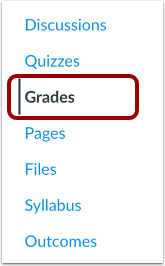
00:11: Klicka på länken Betyg i kursnavigeringen.
00:15: Klicka på ikonen Inställningar.
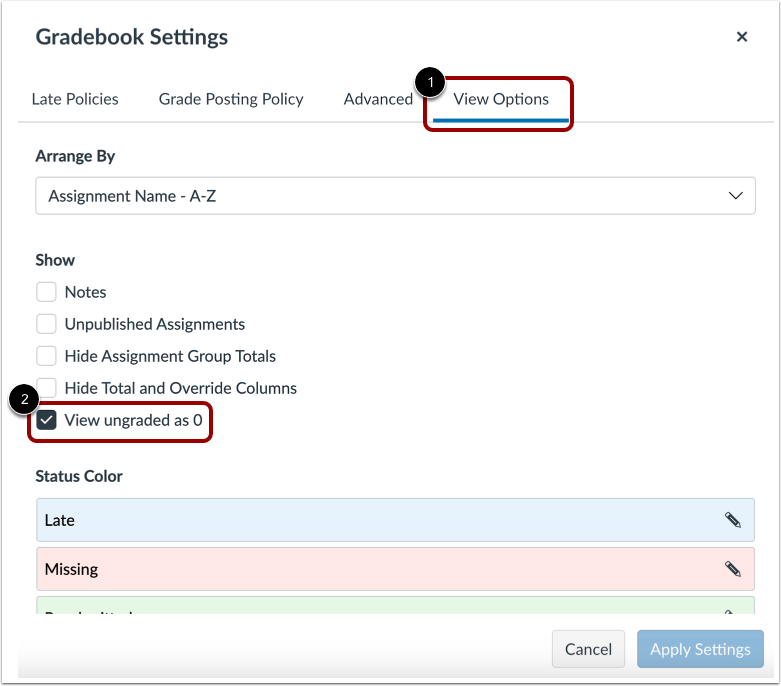
00:17: På fliken Visningsalternativ klickar du på kryssrutan Visa obetygsatt som 0.
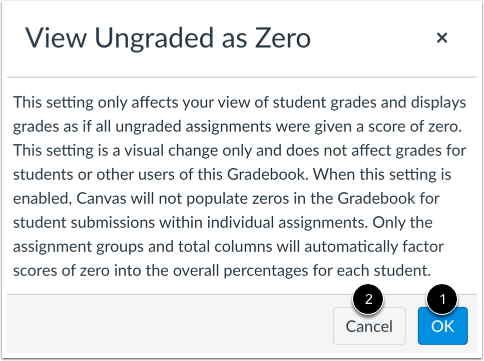
00:23: En varning visas för att informera dig om att den här inställningen endast är en visuell ändring och inte påverkar betyg för elever eller andra användare av denna betygsbok.
00:32: För att fortsätta och visa obetygsatta uppgifter med noll betyg, klicka på OK-knappen. För att återgå till betygsboken, klicka på Avbryt-knappen.
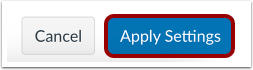
00:41: Klicka på knappen Verkställ inställningar.
00:43: Alternativet Visa obetygsatta som 0 visas som en rubrik i alla uppgiftsgruppskolumner och i kolumnen Totalt för att indikera att den här funktionen är aktiverad i betygsboken. Detta indikerar att totalsummorna för betygsboken och uppgiftsgruppen visas visuellt som om alla obetygsatta uppgifter betygsattes med noll poäng.
01:02: Elevernas faktiska betyg påverkas inte.
01:05: För att inaktivera alternativet Visa obetygsatt som 0, klicka på ikonen Inställningar. Klicka sedan på fliken Visningsalternativ och avmarkera kryssrutan Visa obetygsatt som 0.
01:16: För att spara dina ändringar, klicka på knappen Verkställ inställningar.
01:20: Den här guiden beskriver hur man visar totalpoäng i betygsboken som om alla obetygsatta uppgifter hade fått noll betyg.
Öppna betyg
Klicka på länken Betyg i kursnavigeringen.
Öppna inställningar för betygsboken
Klicka på ikonen Inställningar .
Visa obetygsatt som noll
På fliken Visningsalternativ [1] klickar du på kryssrutan Visa obetygsatt som 0 [2].
Obs: Om alternativet Visa obetygsatt som 0 inte visas i din betygsbok har det här alternativet inte aktiverats av din institution.
Visa varningsmeddelande
En varning visas för att informera dig om att den här inställningen endast är en visuell ändring och inte påverkar betyg för elever eller andra användare av denna betygsbok.
För att fortsätta och visa obetygsatta uppgifter med noll betyg, klicka på OK -knappen [1]. För att återgå till betygsboken, klicka på Avbryt- knappen [2].
Tillämpa inställningar
Klicka på knappen Verkställ inställningar .
Visa betygsboken
Alternativet Visa obetygsatt som 0 visas som en rubrik i alla uppgiftsgruppskolumner [1] och i kolumnen Totalt [2] för att indikera att den här funktionen är aktiverad i Betygsboken. Detta indikerar att totalsummorna för Betygsboken och uppgiftsgruppen visas visuellt som om alla obetygsatta uppgifter betygsattes med noll poäng. Faktiska studentbetyg påverkas inte.
Obs: Alternativet Visa obetygsatt som 0 kommer inte att fylla i nollor i betygsboken för studentinlämningar inom enskilda uppgifter. Endast uppgiftsgrupperna och totalkolumnerna kommer visuellt att ta hänsyn till nollpoäng i de totala procentsatserna för varje student.
Stäng av visning av obetygsatt som noll
För att inaktivera alternativet Visa obetygsatt som 0, klicka på ikonen Inställningar [2]. Klicka sedan på fliken Visningsalternativ [2] och avmarkera kryssrutan Visa obetygsatt som 0 [3].
För att spara dina ändringar, klicka på knappen Verkställ inställningar [4].