Externa appar som stöder LTI 1.3 och LTI Advantage kräver konfiguration med ett klient-ID. För att hitta klient-ID:t, kontakta din Canvas-administratör.
Obs! Att konfigurera en extern app manuellt är en kontobehörighet. Om du inte kan konfigurera en extern app har den här behörigheten inte aktiverats för din användarroll.
00:07: Hur konfigurerar jag en extern app för en kurs med hjälp av ett klient-ID?
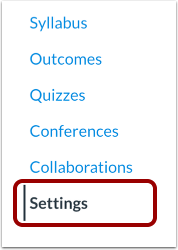
00:12: Klicka på länken Inställningar i kursnavigeringen.
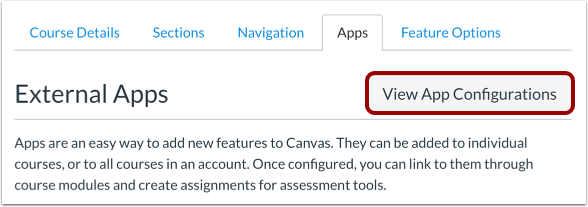
00:16: Klicka på fliken Appar.
00:18: För att konfigurera en app, klicka på knappen Visa appkonfigurationer.
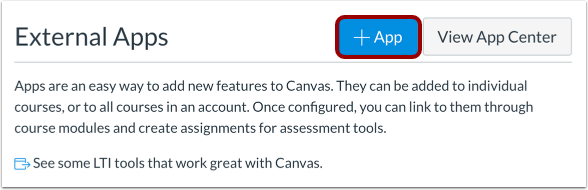
00:23: Klicka på knappen Lägg till app.
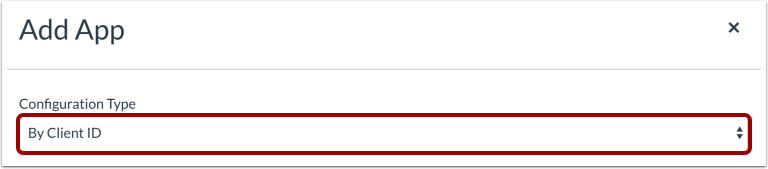
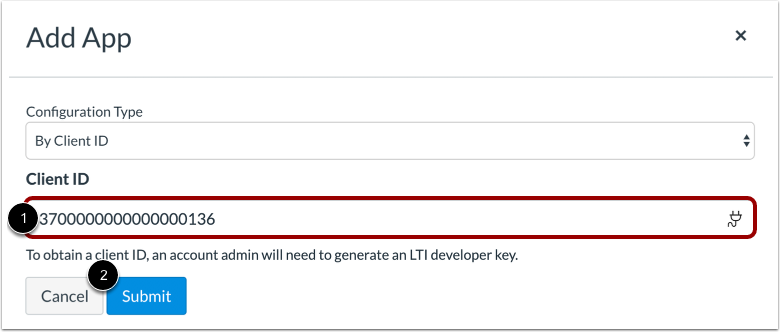
00:26: Välj rullgardinsmenyn Konfigurationstyp och ange konfigurationstypen till Efter klient-ID.
00:32: Ange klient-ID i fältet Klient-ID
00:36: Klicka sedan på knappen Skicka.
00:39: Om det inskickade klient-ID:t inte finns i ditt kontos utvecklarnycklar visar Canvas ett felmeddelande.
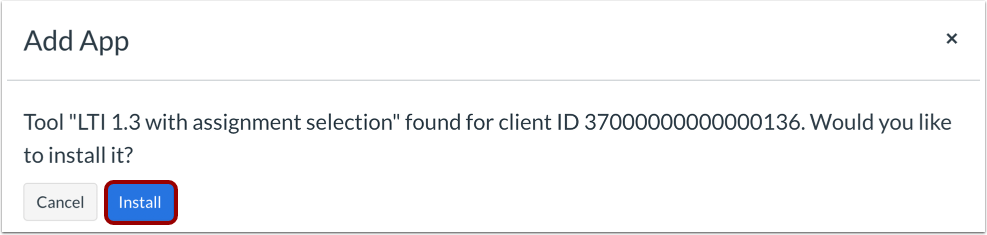
00:46: För att installera appen, klicka på knappen Installera.
00:50: Visa din app.
00:51: För att hantera appen, klicka på ikonen Inställningar. För att hantera var appen visas i Canvas, klicka på länken Placeringar.
00:59: För att visa distributions-ID för appen, klicka på länken Distributions-ID. För att ta bort appen, klicka på länken Ta bort.
01:07: Den här guiden beskriver hur man konfigurerar en extern app för en kurs med hjälp av ett klient-ID.
Öppna inställningar
Klicka på länken Inställningar i kursnavigeringen.
Öppna appar
Klicka på fliken Appar .
Visa appkonfigurationer
För att konfigurera en app, klicka på knappen Visa appkonfigurationer .
Lägg till ny app
Klicka på knappen Lägg till app .
Ange konfigurationstyp
Välj rullgardinsmenyn Konfigurationstyp och ange konfigurationstypen till Efter klient-ID .
Ange klient-ID
Ange klient-ID i fältet Klient-ID [1].
Klicka sedan på knappen Skicka [2].
Obs: Om du inte har ett klient-ID, kontakta din Canvas-administratör.
Visa felmeddelande
Om det inskickade klient-ID:t inte finns i ditt kontos utvecklarnycklar kommer Canvas att visa ett felmeddelande.
Installera appen
För att installera appen, klicka på knappen Installera .
Visa appen
Visa din app [1].
För att hantera din app, klicka på ikonen Inställningar [2].
För att redigera appen, klicka på länken Konfigurera [3]. För att hantera var appen visas i Canvas , klicka på länken Placeringar [4]. För att ta bort appen, klicka på länken Ta bort [5].