Om du vill ladda ner alla elevinlämningar för en uppgift kan du ladda ner dem som en massnedladdning. Alla inlämningar laddas ner som en enda ZIP-fil som du kan använda för att betygsätta inlämningar på din dator offline. Om en elev har lämnat in en uppgift igen kommer endast den senaste inlämningen att inkluderas i ZIP-filen. Du kan också ladda ner uppgifter från betygsboken .
Massnedladdningar kan användas för följande typer av inlämningar: filuppladdningar, textinlägg (visas som HTML-filer), webbplatsadresser (visas som HTML-filer) och Google Docs-inlämningar. Massnedladdningar kan inte användas för inlämningar av medieinspelningar och inkluderar inte några mediefiler inbäddade i textinlägg.
Vid massnedladdningar ändrar Canvas automatiskt filnamnet för varje inlämningstyp:
- För gruppuppgifter kommer filnamnet att innehålla namnet på den tilldelade gruppen.
- För individuella studentuppgifter kommer filnamnet att innehålla studentens namn (efternamn först).
- När anonym bedömning är aktiverad inkluderas inte studentnamn i namnen på nedladdade filer.
Anteckningar:
- Stora filer kan komprimeras vid nedladdning.
- Efter att du har laddat ner studentfiler kan du ladda upp alla studentinlämningar igen . Du kan dock inte ändra namnen på inlämningsfilerna. Annars kommer Canvas inte att kunna känna igen de filer som ska ersättas.
- Studenter med avslutade registreringar ingår inte i nedladdningen av inlämningar.
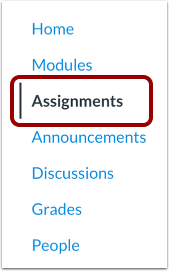
Öppna uppgifter
I kursnavigeringen klickar du på länken Uppgifter .
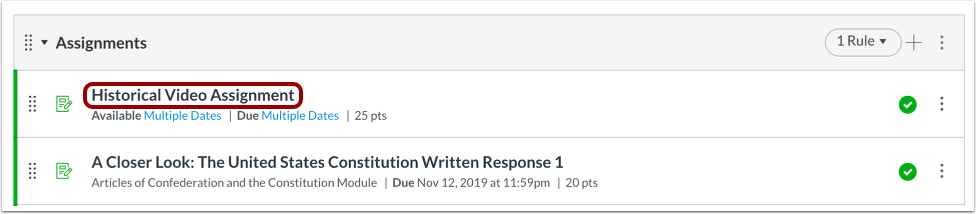
Visa uppgift
Klicka på namnet på den uppgift du vill visa.
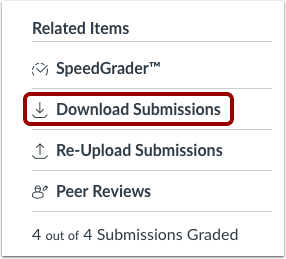
Ladda ner bidrag
Klicka på länken Ladda ner inskickade bidrag .
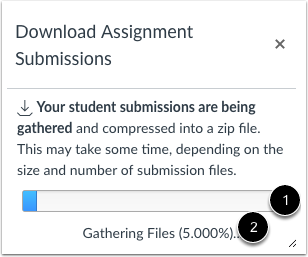
Visa framsteg
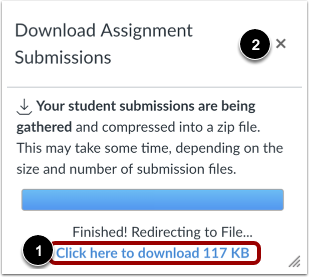
Canvas genererar inlämningarna tillsammans och laddar ner dem till din dator som en .zip-fil. Du kan se statusen för nedladdningen i förloppsindikatorn [1] och även via nedladdningsprocent [2].
Ladda ner fil
När filen är klar, ladda ner den genom att klicka på länken Klicka här för att ladda ner [1]. Canvas kommer också att inkludera storleken på den nedladdade filen som en del av länken för din referens.
För att stänga nedladdningsfönstret, klicka på stängningsikonen [2].
Öppna ZIP-fil
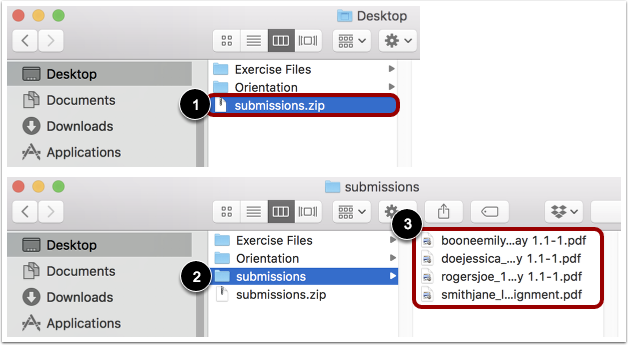
När filen har laddats ner, leta reda på ZIP-filen på din dator [1]. För att öppna filen, dubbelklicka antingen på den (Mac-användare) eller högerklicka på filen och välj Extrahera alla (PC-användare).
När filen expanderar, klicka på inlämningsmappen [2] för att visa inlämningarna [3].