Om din institution har aktiverat SCORM LTI kan du ladda upp SCORM ZIP-filer som uppgifter och som sidor i din kurs (enligt tillämpligt paketinnehåll). SCORM är en teknisk standard för många e-inlärningsprodukter och används ofta för att skapa kursinnehåll. När SCORM-länken är aktiverad visas den i kursnavigeringsmenyn. SCORM-paket importeras som inlämningar av externa verktygsuppgifter.
För att aktivera ditt SCORM-innehåll som en fristående HTML-webbplats kan du behöva exportera ditt SCORM-innehåll på nytt.
Anteckningar:
- SCORM LTI måste vara aktiverat i externa appar på kontonivå innan det kan användas i kurser. Om du är administratör, vänligen kontakta din Canvas-support för hjälp.
- Om du tar bort en SCORM-uppgift från sidan Uppgifter kommer uppgiften fortfarande att visas på SCORM-sidan, och om du försöker öppna uppgiften kommer Canvas att generera ett felmeddelande. Men om du tar bort uppgiften från SCORM-sidan kommer uppgiften också att tas bort från alla andra tillämpliga Canvas-platser.
- Canvas stöder följande versioner av SCORM: SCORM 1.2 och SCORM 2004 (2:a, 3:e och 4:e upplagan).
- SCORM är inte tillgängligt i beta- eller testmiljöer av Canvas.
- Om ett SCORM-paket inte uppdateras för att kräva signerade startlänkar ser användare meddelandet "ApiUseSignedLaunchLinks is true, but link was not signed" när de försöker ladda sitt innehåll istället för en mediaspelare.
- Om SCORM-paketen inte uppdateras för att kräva signerade startlänkar kan de krypterade startlänkarna kopieras. De är dock bara giltiga i några sekunder efter att de ursprungligen begärts och användarna ser meddelandet "Token har upphört att gälla" eller "Spelaren kunde inte läsas in".
- Innan du importerar SCORM-filer från Commons, se till att SCORM är korrekt konfigurerat i målkursen. Rätt konfiguration säkerställer att SCORM-referenserna förblir giltiga och funktionella efter importen.
Öppna SCORM
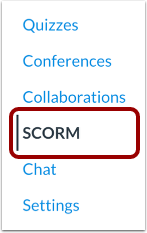
Klicka på SCORM- länken i kursnavigeringen.
Ladda upp fil
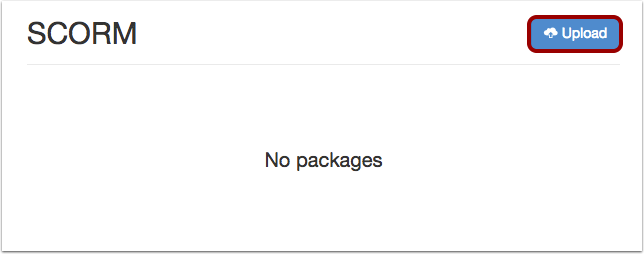
Klicka på knappen Ladda upp .
Öppna fil
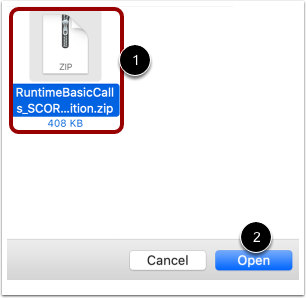
Välj filen från din dator [1] och klicka på knappen Öppna [2].
Välj importtyp
När filen har laddats upp väljer du objektets importtyp. Klicka på menyn Välj importtyp [1] och välj ett alternativ [2]. Du kan importera filen som en betygsatt uppgift, en obetygsatt uppgift eller en sida.
Obs: Importtypen som väljs vid import av en SCORM-fil är permanent och kan inte ändras i Canvas. Om en SCORM-fil laddas upp som en obetygsatt uppgift är uppgiften inte värd poäng, uppgiften läggs inte till i betygsboken och studenter kan inte få ett betyg för uppgiften.
Importera fil
Klicka på knappen Gå .
Obs! Om innehållet inte laddas omedelbart kan ditt LTI-verktyg behöva konfigureras om. Kontakta din administratör för hjälp.
Visa fil
För att visa uppgiften i Canvas eller för att redigera uppgiftsdetaljer , klicka på uppgiftsikonen .
Visa i Uppgifter
Importerade SCORM-uppgifter visas också på sidan Uppgiftsindex. När de har importerats kan du flytta uppgiften till en uppgiftsgrupp och lägga till den som ett modulobjekt .
Förhandsgranska fil
För att förhandsgranska det uppladdade innehållet klickar du på ikonen Förhandsgranska .
Förhandsgranska fil
Förhandsgranskningar av SCORM-uppgifter visar de filer de visas för studenter i din kurs. Som standard visar filförhandsgranskningen etiketten "Inget resultat " [1]. Men om du slutför uppgiften i förhandsgranskningsläge ändras visningen för att återspegla ett intjänat resultat.
För att återställa testinnehållet, klicka på knappen Återställ [2].
För att stänga förhandsgranskningsfönstret, klicka på knappen Klar [3].
Obs: Alla SCORM-uppladdningar har som standard 100 möjliga poäng.
Ta bort fil
För att radera en SCORM-fil, klicka på ikonen Radera .
Obs! Om du tar bort en SCORM-uppgift på sidan Uppgifter kan du fortfarande se uppgiften på SCORM-sidan. Om du klickar på uppgiftsikonen genereras ett felmeddelande. Men om du tar bort uppgiften på SCORM-sidan tas uppgiften även bort från alla andra tillämpliga Canvas-platser.