När du skapar en uppgift kan du välja att konfigurera en uppgift med anonym bedömning. Om du väljer alternativet för anonym bedömning döljs studenternas namn för bedömare när de ser inlämningar i SpeedGrader.
Om anonym bedömning inte är aktiverat som ett funktionsalternativ i din kurs kan du när som helst aktivera anonym bedömning i SpeedGrader för varje uppgift.
Du kan lägga till anteckningar och kommentarer i DocViewer när anonym bedömning är aktiverad. Om du vill använda DocViewer-verktyg och skapa anonyma kommentarer i inlämningen kan du istället aktivera anonyma läraranteckningar i din uppgift.
Anteckningar:
- Anonym bedömning är för närvarande en funktion för kursregistrering. För att aktivera den här funktionen, lär dig hur du hanterar funktionsalternativ i kursens funktionslektion .
- Du eller en administratör kan aktivera eller inaktivera alternativet för anonym bedömning när som helst. Alla ändringar som görs i uppgiften kommer att spåras. För att se ändringar i uppgiften samt andra bedömningsåtgärder, granska bedömningen i SpeedGrader .
- Anonym bedömning kan aktiveras med alternativ för modererad bedömning av uppgifter .
- Anonyma uppgifter har automatiskt en manuell publiceringspolicy som standard. Betyg för anonyma uppgifter, liksom andra manuella uppgifter som publicerats efter policyn, visas inte för studenter förrän betygen har publicerats.
- Att publicera betyg för en anonym uppgift tar bort anonymiteten från uppgiften.
- Anonym bedömning är inte tillgänglig för betygsatta diskussioner.
- Anonym bedömning i Canvas döljer studenters namn från bedömare i hela gränssnittet. Även om Canvas maskerar studenters identitet på de platser som bedömare interagerar med, är det inte en fullständig dataanonymisering, eftersom systemet fortfarande måste kunna koppla inlämningar och betyg korrekt till varje student. Den här funktionen fokuserar på bedömningsupplevelsen snarare än på backend-datahanteringsprocesser.
Öppna uppgifter
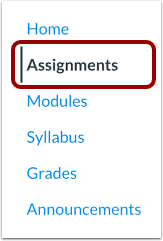
I kursnavigeringen klickar du på länken Uppgifter .
Lägg till uppgift
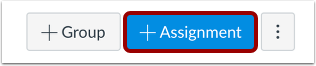
För att skapa en uppgift med all uppgiftsinformation samtidigt, klicka på knappen Lägg till uppgift .
Redigera uppgift
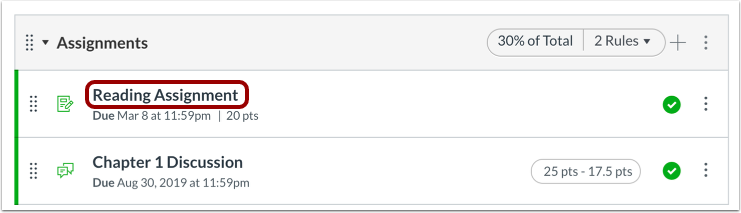
Om du vill redigera en befintlig uppgift som ännu inte har fått några studentinlämningar klickar du på uppgiftens namn.
Lägg till uppgiftsdetaljer
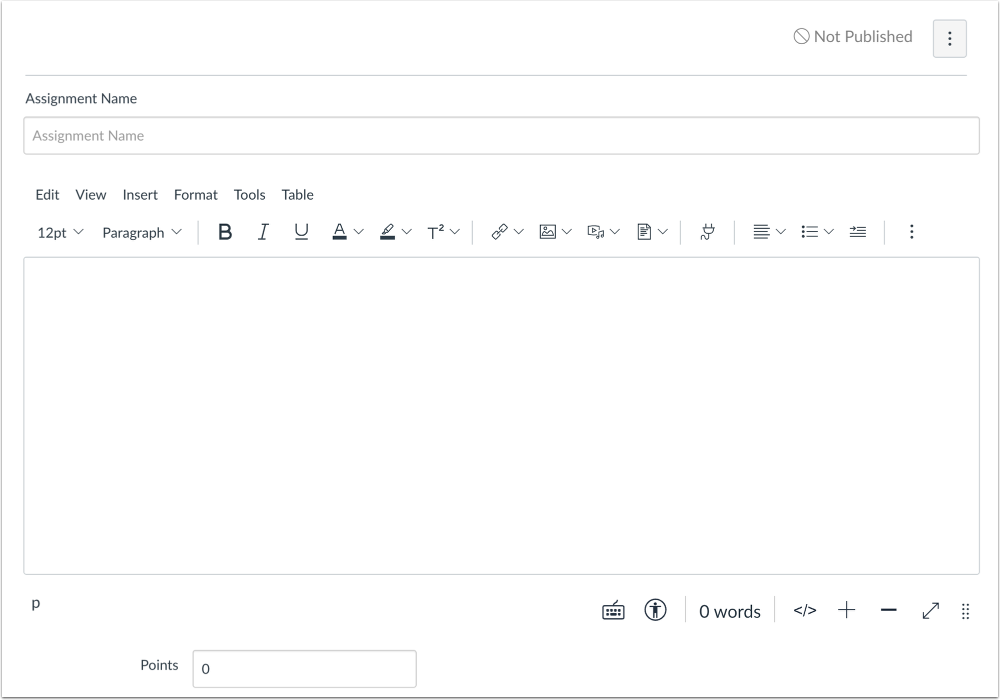
Lägg till detaljer i uppgiften .
Välj anonym betygsättning
Klicka i kryssrutan Bedömare kan inte se elevernas namn .
Obs: Om alternativet för modererad bedömning av uppgifter också är aktiverat, inkluderar anonym bedömning ett ytterligare alternativ för bedömare att inte se varandras namn.
Spara uppgift
Om du vill meddela användarna om framtida ändringar av tilldelningar, klicka på kryssrutan Meddela användare att detta innehåll har ändrats [1].
Klicka på knappen Spara [2].
Obs! Om din uppgift inte är publicerad ännu visas knappen Spara och publicera . Om du klickar på knappen Spara skapas ett utkast av din uppgift så att du kan publicera den senare.