Você pode corrigir manualmente as questões do SpeedGrader . A correção manual é obrigatória para questões dissertativas e de envio de arquivos, mas você também pode revisar as notas das questões corrigidas automaticamente.
Se você deseja corrigir a mesma questão do teste individualmente para cada aluno, consulte nosso guia sobre como corrigir uma questão do teste por vez .
Notas:
- Os questionários que utilizam perguntas de um banco de questões embaralharão a ordem das perguntas para cada aluno. A ordem das perguntas em cada envio pode variar dentro do SpeedGrader.
- A avaliação do questionário não será marcada como concluída e as notificações não serão enviadas aos alunos até que cada questão do questionário inclua uma pontuação atribuída. Se a pontuação da questão for zero, a questão deverá ser alterada manualmente do valor padrão "sem pontuação" para zero.
- Atualmente, você só pode acessar o SpeedGrader através do Livro de Notas com Novos Questionários.
- Ao usar uma rubrica com os Novos Questionários, certifique-se de avaliar as questões individualmente antes de preencher a rubrica. Se a rubrica for avaliada primeiro, a atualização das notas do questionário substituirá a nota da rubrica pela soma das notas das questões.
Questionários abertos
Na Navegação do Curso, clique em Questionários .
Abrir SpeedGrader
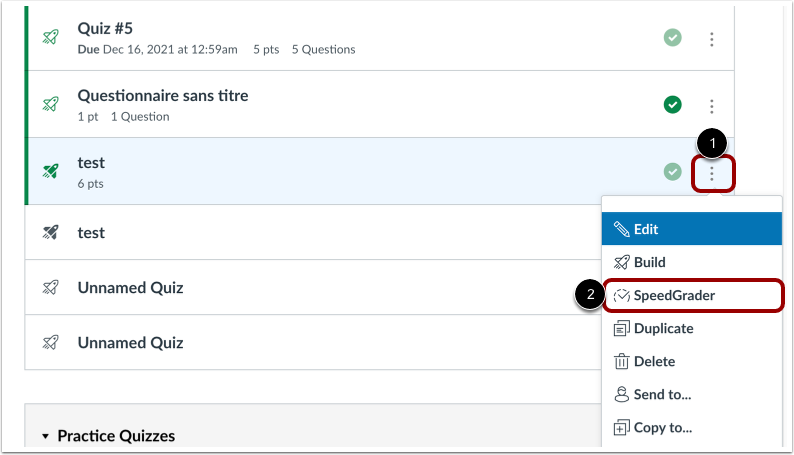
Na página Questionários, clique no ícone Opções do questionário que deseja avaliar [1] e, em seguida, clique no link SpeedGrader [2].
Ver pergunta
Para visualizar uma pergunta, percorra o questionário até localizá-la.
Se uma questão precisar ser corrigida manualmente, você pode clicar diretamente no número da questão dentro da janela de notificação.
Atribuir pontuação
No campo Pontos , insira a pontuação da questão [1]. Você também pode deixar comentários no campo Comentários adicionais [2].
Atribuir nota
Você também pode adicionar pontos de ajuste para corrigir a nota de um aluno em todo o teste [1]. Para salvar as notas e os comentários, clique no botão Atualizar Notas [2].