Você pode criar e carregar arquivos de legenda facilmente ao gravar um novo vídeo ou ao carregar um vídeo existente no Canvas usando o Editor de Conteúdo Avançado. O Editor de Conteúdo Avançado é usado em recursos que o suportam (Anúncios, Tarefas, Discussões, Páginas e Questionários).
Você pode criar um arquivo de legenda SRT ou WebVTT usando uma ferramenta externa de legendagem, como o Amara ou o YouTube . No entanto, é importante consultar o administrador sobre o uso adequado desses serviços em nuvem ou verificar com sua instituição/organização se existem soluções alternativas, como softwares para download, para garantir a conformidade com as políticas de direitos autorais e proteger conteúdo sensível ou proprietário.
Observação: os usuários podem visualizar legendas de vídeo nos aplicativos Canvas. No entanto, os dispositivos iOS só podem exibir legendas no formato WebVTT. Se você usar um formato diferente de WebVTT, os usuários de dispositivos iOS não poderão visualizar as legendas do vídeo.
Veja a transcrição do vídeo
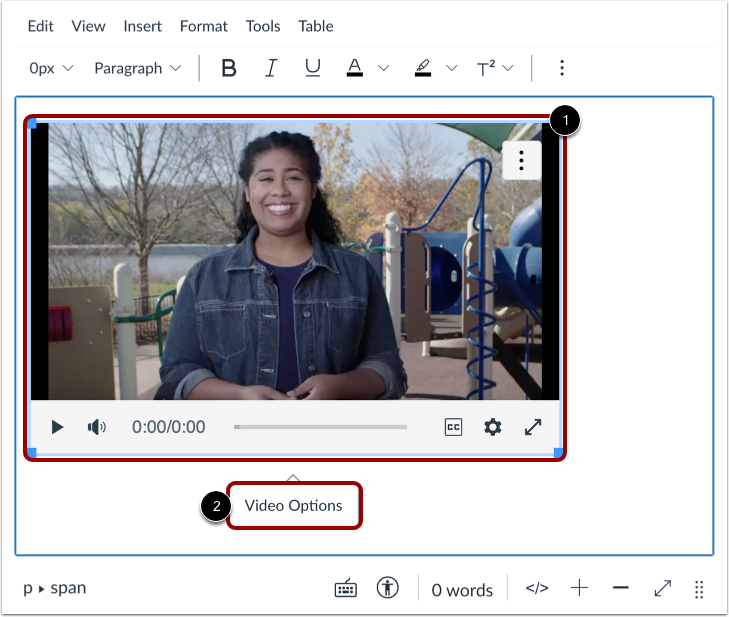
Clique na sua mídia recém-gravada ou na mídia carregada [1]. Em seguida, clique no link Opções de vídeo [2].
Selecione o idioma e o arquivo
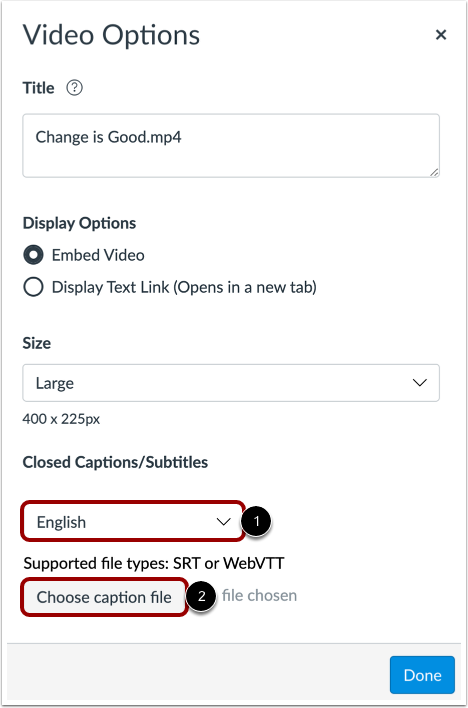
Para especificar o idioma das suas legendas, clique no menu suspenso Legendas/Legendas ocultas [1].
Para anexar o seu ficheiro de legenda, clique no botão Escolher ficheiro de legenda [2]. Pode carregar ficheiros SRT ou VTT.
Abrir arquivo
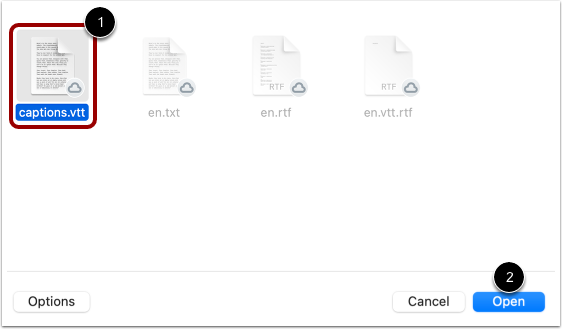
Selecione o seu arquivo de legenda [1] e clique no botão Abrir [2].
Visualizar arquivo selecionado
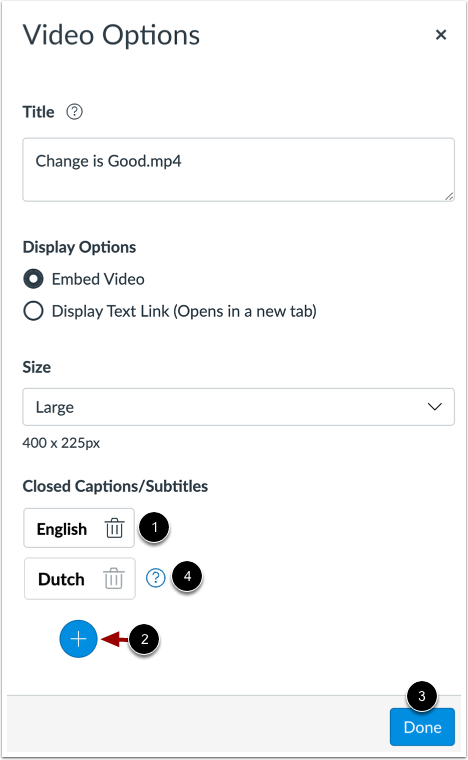
Veja seu arquivo de legenda [1].
Para anexar arquivos de legenda adicionais, clique no botão Adicionar [2].
Ao terminar de adicionar arquivos de mídia e legendas, clique no botão Concluído [3].
Nota: Se o vídeo foi copiado de outro curso e inclui legendas, uma dica de ferramenta é exibida informando que as legendas herdadas não podem ser editadas [4].
Solicitar legendas
Uma vez habilitado pelo administrador, alunos e instrutores terão mais opções para modificar o vídeo . Para alterar o layout do vídeo, clique no menu suspenso Layout do reprodutor [1]. Para exibir a transcrição do vídeo, clique na opção Exibir transcrição contínua [2]. Para carregar uma nova legenda, clique no botão Adicionar nova [3]. Para solicitar a legendagem automática, clique no botão Solicitar [4]. Para saber mais sobre como editar legendas, clique no link Como solicitar e editar legendas? [5].
Para solicitar e gerar legendas automaticamente, clique no menu suspenso Selecionar idioma [1]. Em seguida, clique no botão Solicitar [2].
Notas:
- A geração das legendas pode levar até 24 horas.
- O Editor de Conteúdo Avançado suporta arquivos de legenda SRT e VTT.
- Os usuários podem visualizar legendas de vídeo nos aplicativos Canvas. No entanto, os dispositivos iOS só podem exibir legendas no formato WebVTT. Se você usar um formato diferente de WebVTT, os usuários de dispositivos iOS não poderão visualizar as legendas do vídeo.
Salvar alterações
Clique no botão Salvar .
Notas:
- As páginas de detalhes da tarefa, discussão, páginas e questionários exibem um botão Salvar e Publicar.
- A página do programa da disciplina exibe um botão "Atualizar programa da disciplina".
- As respostas nos comentários exibem um botão "Responder".
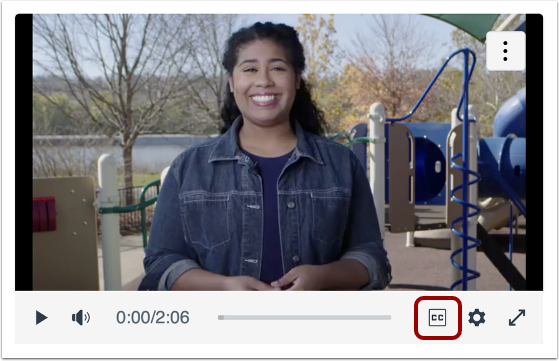
Ver legendas .
Observação: vídeos incorporados em tamanho extra grande ou maior com legendas exibem um ícone de legendas .