Se o seu curso tiver o Google Apps habilitado, você pode criar um documento, apresentação de slides ou planilha usando o Google Drive e, em seguida, incorporar esse documento em qualquer lugar onde seja possível usar o Editor de Conteúdo Avançado no Canvas. Vários recursos do Canvas são compatíveis com o Editor de Conteúdo Avançado, incluindo Anúncios, Tarefas, Discussões, Páginas e Questionários. Quando incorporadas, as apresentações de slides do Google são exibidas por padrão no modo de apresentação.
No Google, você pode incorporar arquivos. Sempre que você edita o arquivo do Google, as edições também são exibidas no Canvas.
Notas:
- Se você não conseguir visualizar a opção Google Drive no menu Ferramentas LTI do Editor de Conteúdo Avançado, ainda poderá incluir seu arquivo criando um hiperlink ou publicando seu conteúdo do Google na web e colando o código de incorporação no editor HTML .
- Se você editar uma página que inclua um conteúdo incorporado não padrão, o Canvas removerá quaisquer atributos não suportados ao salvar a página. Para obter mais informações, consulte o documento de recursos Lista de permissões do editor HTML do Canvas .
Veja a transcrição do vídeo
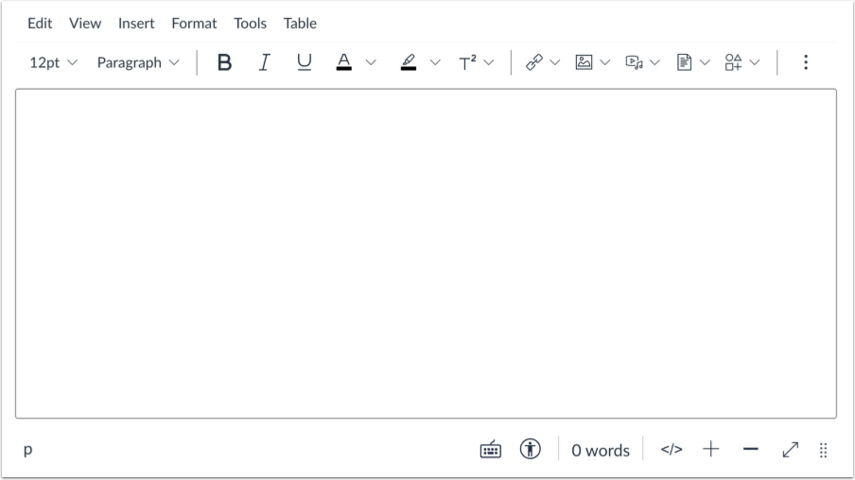
Abra o Editor de Conteúdo Avançado
Abra o Editor de Conteúdo Avançado ao usar um dos recursos da Tela que são compatíveis com o Editor.
Observação: O Editor de Conteúdo Avançado suporta atalhos de teclado. Para visualizar o menu de Atalhos de Teclado, clique no ícone do teclado ou pressione ALT+F8 (teclado de PC) ou Option+F8 (teclado de Mac).
Aplicativos abertos
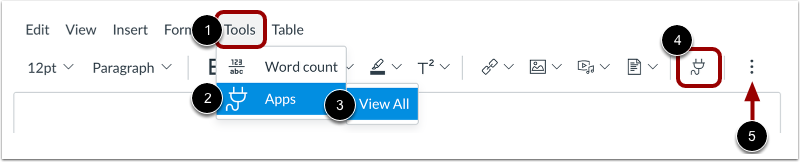
Você pode visualizar uma lista de ferramentas externas na barra de menus. Clique no link Ferramentas [1]. Navegue até a opção Aplicativos [2] e selecione a opção Exibir tudo [3].
Alternativamente, você pode visualizar seus aplicativos na barra de ferramentas. Na barra de ferramentas, clique no ícone Aplicativo [4].
Para visualizar o ícone do aplicativo, você pode ter que clicar no ícone Opções [5].
Ver aplicativos usados recentemente
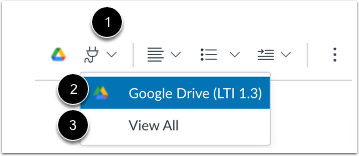
Se você já utilizou um aplicativo externo a partir do Editor de Conteúdo Avançado, pode abrir rapidamente os aplicativos usados recentemente.
Para visualizar os aplicativos usados recentemente, clique no ícone do aplicativo [1]. Em seguida, selecione o aplicativo que deseja abrir [2].
Para visualizar todos os aplicativos, clique no link Ver tudo [3].
Abra o Google
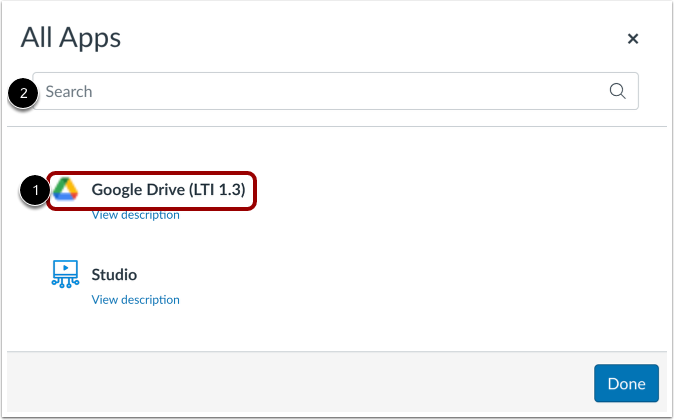
Clique no link do Google Drive (LTI 1.3) [1].
Você também pode filtrar as opções do menu usando o campo de pesquisa [2].
Observação: Se o link do Google não for exibido, o LTI pode não estar habilitado em seu curso. Você ainda pode incluir seu arquivo criando um hiperlink ou publicando seu conteúdo do Google na web e colando o código de incorporação no editor HTML .
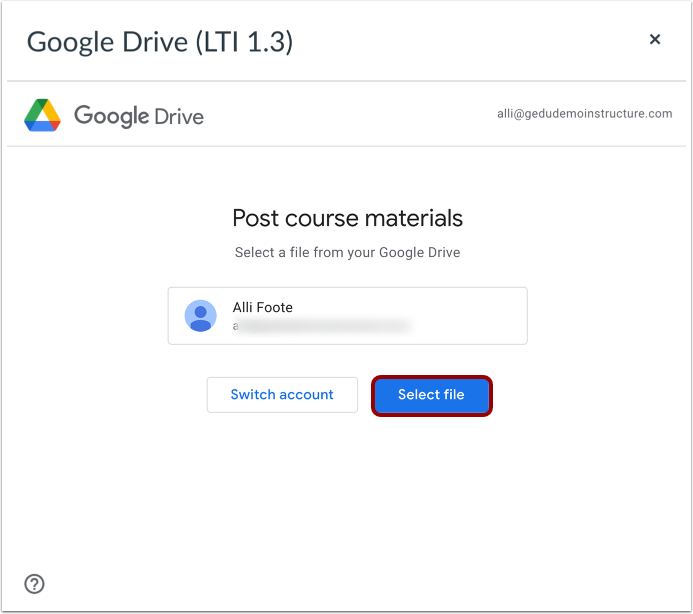
Selecionar arquivo
Clique no botão Selecionar arquivo .
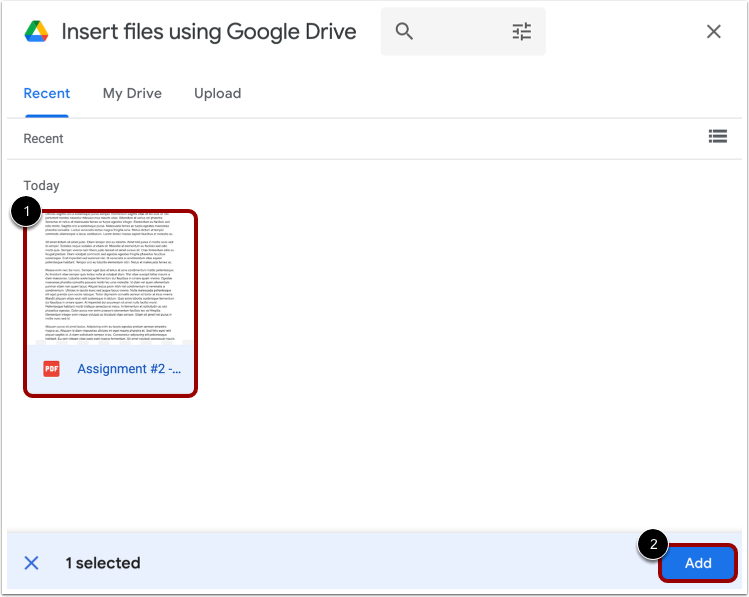
Localize e selecione o arquivo que deseja incorporar [1]. Clique no botão Adicionar [2].
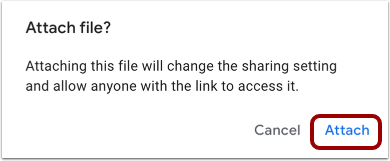
Anexar arquivo
Clique no link Anexar .
Visualizar arquivo incorporado
Visualize o arquivo do Google incorporado no Editor de Conteúdo Avançado.
Salvar alterações
Clique no botão Salvar .
Notas:
- As páginas de detalhes da tarefa, discussão, páginas e questionários podem exibir um botão "Salvar e Publicar" ou um botão "Enviar Tarefa".
- A página do programa da disciplina exibe um botão "Atualizar programa da disciplina".
- As respostas nos comentários exibem um botão "Responder".