Você pode carregar e incorporar imagens no Editor de Conteúdo Avançado. Os arquivos de imagem podem ser carregados do seu computador ou adicionados usando uma URL. Você também pode incorporar imagens dos seus arquivos de curso e de usuário .
Diversos recursos do Canvas são compatíveis com o Editor de Conteúdo Avançado, incluindo Anúncios, Tarefas, Discussões, Páginas e Questionários.
Notas:
Veja a transcrição do vídeo
Abra o Editor de Conteúdo Avançado
Abra o Editor de Conteúdo Avançado ao usar um dos recursos da Tela que são compatíveis com o Editor.
O Editor de Conteúdo Avançado suporta atalhos de teclado. Para visualizar uma janela com uma lista de atalhos de navegação por teclado, clique no ícone do teclado ou pressione Alt+F8 (em um teclado de PC) ou Option+F8 (em um teclado de Mac) simultaneamente no seu teclado.
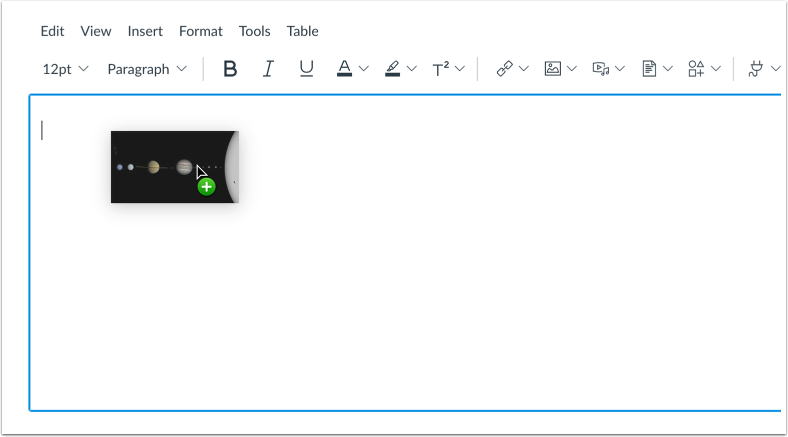
Carregar imagem arrastando e soltando
Você pode carregar e incorporar uma imagem arrastando e soltando-a de um navegador da web ou de um arquivo salvo em seu computador. Se você arrastar e soltar uma imagem de um navegador da web, o URL de origem da imagem será preenchido automaticamente no campo "URL do arquivo" nas Opções de imagem.
Observação: você pode carregar e incorporar várias imagens arrastando e soltando os arquivos de um navegador da web ou salvando-os em seu computador.
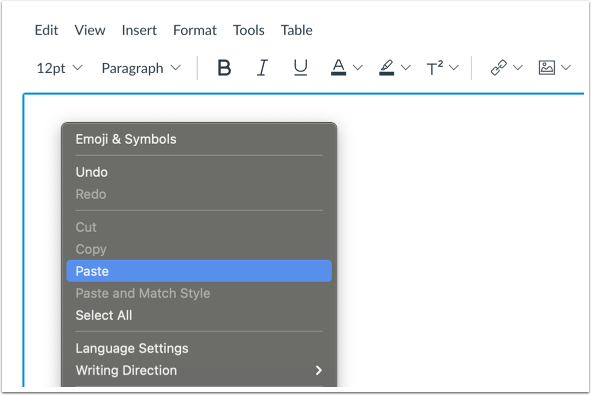
Carregar imagem copiando e colando
Você pode carregar e incorporar uma imagem copiando e colando-a. Para copiar uma imagem para a área de transferência, clique com o botão direito do mouse na imagem e selecione "Copiar". Você pode colá-la clicando com o botão direito do mouse no Editor de Texto Rico e selecionando "Colar" ou usando o atalho de teclado CTRL + V no PC ou Command + V no Mac.
Observação: Se você copiar e colar imagens de um curso para outro, elas podem não aparecer para os alunos devido às permissões ou direitos de uso do curso. Para garantir que as imagens sejam visíveis e estejam em conformidade, faça o upload diretamente para o curso de destino em vez de copiar e colar.
Para carregar uma imagem a partir da barra de ferramentas, clique no ícone Imagem [1]. No menu suspenso, selecione a opção Carregar Imagem ou Imagens do Usuário [2].
Nota: Para visualizar o ícone de imagem, talvez seja necessário clicar no ícone Opções [3].
Alternativamente, você pode carregar e incorporar imagens a partir da barra de menus. Clique no link Inserir [1]. Navegue até visualizar as opções de Imagem [2] e selecione a opção Carregar Imagem ou Imagens do Usuário [3].
Carregar imagem do computador
Por padrão, o Carregador de Imagens exibe a guia Computador [1]. Clique ou arraste e solte um arquivo de imagem no carregador de imagens para enviar um arquivo do seu computador [2].
Notas:
- As imagens carregadas do seu computador usando o recurso de carregamento de imagens dentro de um grupo são adicionadas aos arquivos do seu grupo.
- As imagens enviadas do seu computador são adicionadas aos arquivos do seu curso .
Selecionar arquivo
Selecione o arquivo de imagem [1] e clique no botão Abrir [2].
Nota: Certifique-se de selecionar os tipos de arquivo de imagem compatíveis .
Visualizar arquivo selecionado
O carregador exibe o nome do arquivo de imagem [1] e uma pré-visualização da imagem [2]. Para remover a imagem, clique no ícone Excluir [3].
Carregar imagem a partir de um URL
Para carregar uma imagem usando um URL, clique na guia URL [1].
Insira o URL no campo URL do arquivo [2].
Gerenciar direitos de uso
Caso seja necessário para o seu curso, você poderá precisar selecionar as configurações de direitos de uso para a sua imagem.
No menu suspenso Direito de Utilização [1], selecione uma das cinco opções de direito de utilização:
- Eu detenho os direitos autorais: conteúdo original criado por você
- Obtive permissão para usar este arquivo: autorização concedida pelo autor.
- O material é de domínio público: explicitamente atribuído ao domínio público, não pode ser protegido por direitos autorais ou não está mais protegido por direitos autorais.
- O material está sujeito a uma exceção – por exemplo, uso justo, direito de citação ou outras disposições das leis de direitos autorais aplicáveis: trecho ou resumo usado para comentários, reportagens, pesquisas ou análises na área educacional.
- O material está licenciado sob a licença Creative Commons : esta opção também requer a definição de uma licença Creative Commons específica.
Se souber, insira as informações do detentor dos direitos autorais no campo Detentor dos Direitos Autorais [2].
Gerenciar atributos de imagem
Para adicionar texto alternativo à sua imagem, digite uma descrição de texto alternativo ou tags de texto no campo Texto Alternativo [1]. Por padrão, o campo Texto Alternativo exibe o nome do arquivo de imagem. O texto alternativo é lido por leitores de tela e é exibido quando uma imagem incorporada não pode ser mostrada.
Se a imagem for decorativa e não exigir texto alternativo, clique na caixa de seleção Imagem Decorativa [2].
Por padrão, a opção de exibição de imagem incorporada é selecionada para imagens incorporadas [3].
Para exibir o link do arquivo de imagem, selecione a opção Exibir link de texto [4]. O link do arquivo substituirá a imagem no Editor de Conteúdo Avançado.
Incorporar Carregamento de Imagem
Para inserir a imagem selecionada, clique no botão Enviar .
Observação: a imagem piscará rapidamente antes de ser incorporada no Editor de Conteúdo Avançado.
Selecione o arquivo de imagem do usuário
Por padrão, ao incorporar uma imagem de usuário no Editor de Conteúdo Rico, o menu Adicionar exibe arquivos de imagem da fonte selecionada [1]. Para alterar a fonte do arquivo de imagem, clique no menu suspenso Fonte [2].
Para ordenar os arquivos de imagem por data de adição ou em ordem alfabética, clique no menu suspenso Ordenar por [3]. Para pesquisar uma imagem, digite o nome do arquivo no campo Pesquisar [4]. Você deve digitar pelo menos três caracteres para que os resultados da pesquisa sejam exibidos.
Clique no arquivo de imagem para incorporá-lo [5].
Observação: a imagem piscará rapidamente antes de ser incorporada no Editor de Conteúdo Avançado.
Visualizar imagem incorporada
Visualize a imagem que você carregou no Editor de Conteúdo Avançado. Você também pode adicionar textos alternativos e gerenciar as opções de exibição da imagem .
Atualizar opções de imagem
Para gerenciar as opções de imagem de um arquivo de imagem incorporado, clique na imagem [1] e, em seguida, clique no link Opções de imagem [2].
Você pode gerenciar as opções de exibição para imagens incorporadas no menu Opções de Imagem [3]. Você pode gerenciar o texto alternativo da imagem, o tamanho da imagem e outras opções de exibição.
Para substituir ou atualizar uma imagem adicionada via URL, insira uma URL de imagem atualizada no campo URL do arquivo [4].
Clique no botão Concluído [5].
Salvar alterações
Clique no botão Salvar .
Observação: ao usar o Editor de Conteúdo Avançado em Discussões, o botão Salvar pode aparecer como o botão Responder.
Ver conteúdo
Veja o conteúdo criado no Editor de Conteúdo Avançado.