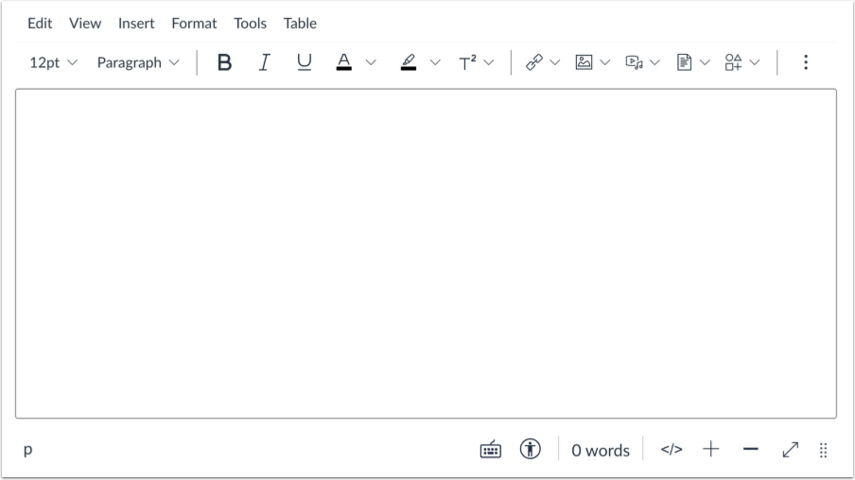
No Editor de Conteúdo Avançado, você pode usar o editor de tabelas para inserir, formatar, editar e excluir uma tabela.
Diversos recursos do Canvas são compatíveis com o Editor de Conteúdo Avançado, incluindo Anúncios, Tarefas, Discussões, Páginas e Questionários.
Veja a transcrição do vídeo
Abra o Editor de Conteúdo Avançado
Abra o Editor de Conteúdo Avançado ao usar um dos recursos da Tela que são compatíveis com o Editor.
Observação: O Editor de Conteúdo Avançado suporta atalhos de teclado. Para visualizar o menu de Atalhos de Teclado, clique no ícone do teclado ou pressione ALT+F8 (teclado de PC) ou Option+F8 (teclado de Mac).
Editor de tabela aberta
Para usar o editor de tabelas, clique no ícone Tabela [1].
Para visualizar o ícone da tabela, você pode ter que clicar no ícone Opções [2].
Inserir tabela
Para expandir o criador de tabelas, passe o cursor sobre a opção Tabela no menu suspenso [1]. Em seguida, para especificar as dimensões da tabela, arraste o cursor sobre a grade [2].
Observação: A maior tabela que você pode criar usando o criador de tabelas é 10x10. No entanto, colunas e linhas adicionais podem ser adicionadas manualmente.
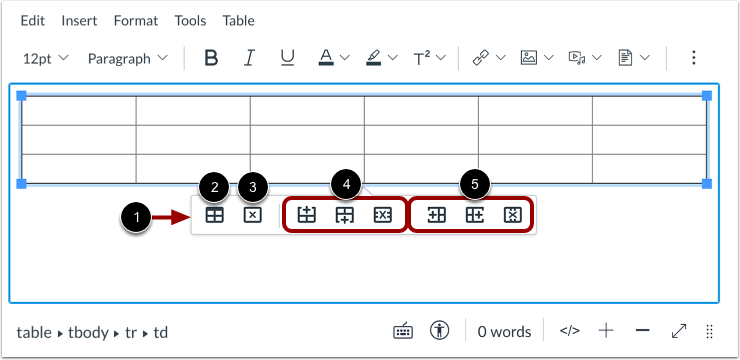
Ao clicar na tabela no Editor de Conteúdo Rico, o Menu de Contexto da Tabela é exibido [1].
Você pode editar as propriedades da tabela [2], excluir a tabela [3], adicionar ou excluir linhas [4] e adicionar ou excluir colunas [5].
Propriedades da tabela aberta
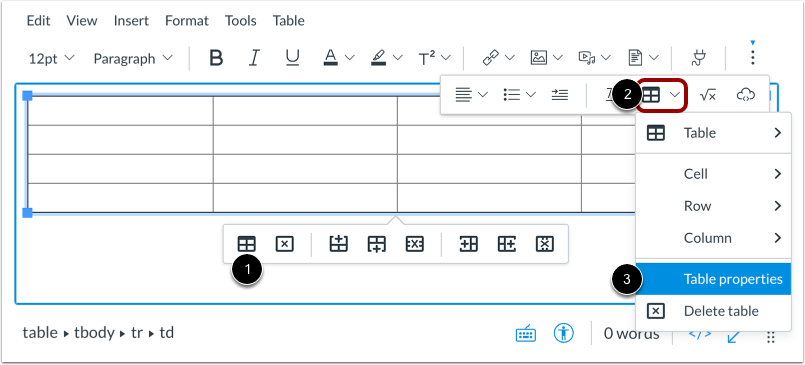
No menu de contexto da tabela, clique no ícone Propriedades da tabela [1].
Você também pode clicar no ícone Tabela da barra de ferramentas [2] e selecionar a opção Propriedades da tabela [3].
Editar propriedades gerais da tabela
Por padrão, o editor de propriedades da tabela exibe a guia Geral [1]. Digite nos campos apropriados para editar essas propriedades gerais da tabela.
- Largura e altura [2]: insira a largura e a altura da sua tabela (em pixels ou porcentagem, por exemplo, 500px, 50%).
- Espaçamento entre células [3]: insira o espaço entre células individuais, bem como entre células e bordas da tabela (em pixels, por exemplo, 3px).
- Preenchimento da célula [4]: insira o espaço entre a borda da célula e seu conteúdo (em pixels, por exemplo, 5px).
- Borda [5]: insira a espessura da borda da tabela (em pixels, por exemplo, 5px).
- Legenda [6]: selecione para exibir uma legenda acima da tabela.
- Alinhamento [7]: selecione o alinhamento da sua tabela no Editor de Conteúdo Rico.
Para aplicar as edições, clique no botão Salvar [8].
Editar manualmente o tamanho da tabela
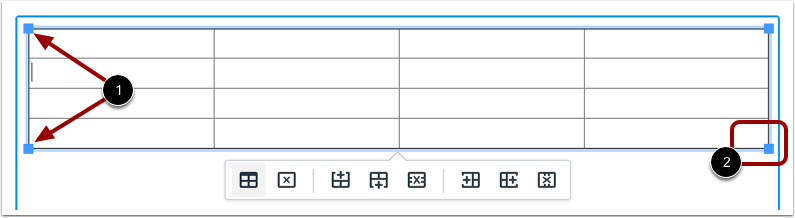
Você também pode ajustar manualmente a largura e a altura da sua tabela no Editor de Conteúdo Avançado.
Ao clicar na tabela, alças de ajuste aparecem em cada canto [1]. Clique e arraste as alças para ajustar o tamanho [2].
Editar propriedades avançadas da tabela
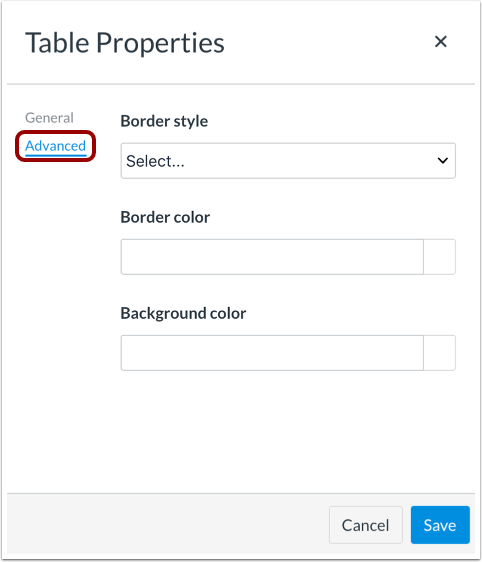
Para visualizar opções de personalização adicionais, clique na guia Avançado .
Editar estilo da borda
Para editar o estilo da linha da borda, clique no menu suspenso Estilo da borda [1].
Selecione um estilo de linha de borda nas opções exibidas [2]. Para que sua tabela seja exibida sem linhas, selecione a opção Nenhum [3]. Você também pode optar por ocultar as linhas da tabela [4].
Para aplicar o estilo de borda, clique no botão Salvar [5].
Editar cores da borda e do fundo
Você pode editar as cores da tabela usando as opções Cor da Borda [1] e Cor de Fundo [2].
Insira um nome de cor ou código HEX (no formato #nnnnnn) no campo de cor [3].
Você também pode clicar no botão Amostra de Cor [4] e selecionar uma cor no menu suspenso de cores [5]. Veja o nome da cor passando o mouse sobre o bloco de cor [6]. Para remover a formatação de cor, clique no ícone Remover Cor [7]. Para selecionar uma cor personalizada, clique no ícone Cor Personalizada [8].
Para aplicar as cores, clique no botão Salvar [9].
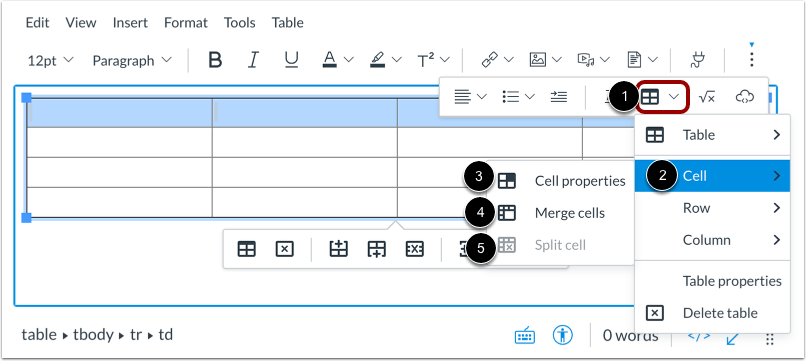
Com uma ou mais células selecionadas na tabela, clique no ícone Tabela [1] e, em seguida, passe o cursor sobre a opção Célula [2].
Para editar as propriedades da célula, clique na opção Propriedades da célula [3].
Para mesclar células, clique na opção Mesclar células [4].
Para dividir células mescladas, clique na opção Dividir célula [5].
Editar propriedades gerais da célula
Por padrão, o editor de propriedades da célula exibe a guia Geral [1]. Você pode editar as seguintes propriedades gerais da célula:
- Largura e altura [2]: ajuste a largura e a altura da sua célula ou células (em pixels ou percentagem, por exemplo, 500px, 50%).
- Tipo de célula [3]: selecione entre as opções de célula de cabeçalho ou de célula geral.
- Escopo [4]: selecione se a célula ou células são um cabeçalho para uma coluna, linha ou grupo de colunas ou linhas.
- Alinhamento horizontal [5]: selecione o alinhamento horizontal para o texto na célula ou células
- Alinhamento vertical [6]: selecione o alinhamento vertical para o texto na célula ou células
Para aplicar as edições, clique no botão Salvar [7].
Editar propriedades avançadas da célula
Para visualizar opções de personalização adicionais, clique na guia Avançado [1]. Edite as células usando as seguintes opções:
- Estilo de borda [2]: selecione um estilo de linha de borda ou oculte ou remova as linhas de borda da célula.
- Cor da borda [3]: insira um nome de cor ou código HEX (no formato #nnnnnn) ou use a amostra de cores para selecionar uma cor de borda para a célula ou células.
- Cor de fundo [4]: insira um nome de cor ou código HEX (no formato #nnnnnn) ou use a amostra de cores para selecionar uma cor de fundo da célula.
Para aplicar as edições, clique no botão Salvar [5].
Opções de edição da linha
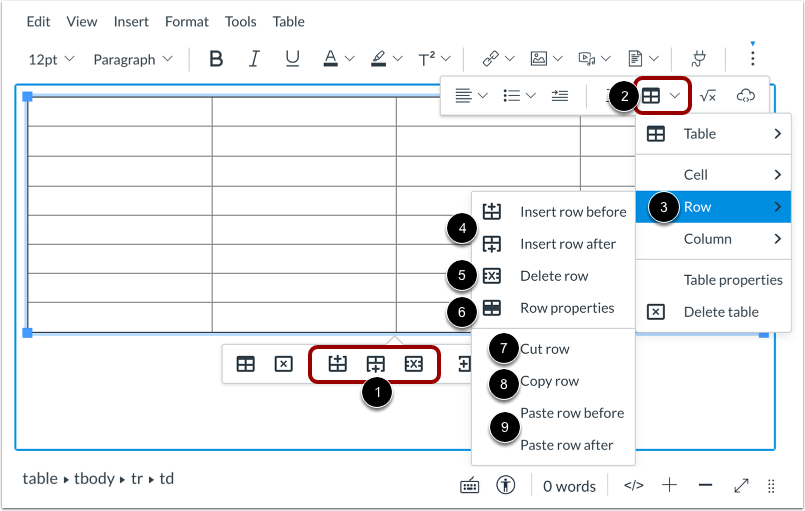
Com a tabela selecionada ou com uma linha específica selecionada, use as opções de linha do Menu de Contexto da Tabela para adicionar ou remover uma linha [1].
Para visualizar mais opções de linha, clique no ícone Tabela [2] e, em seguida, passe o cursor sobre a opção Linha [3]. Edite as linhas clicando na opção apropriada.
- Inserir linha [4]: selecione para inserir uma linha antes (acima) ou depois (abaixo) da linha selecionada.
- Excluir linha [5]: exclui a linha e seu conteúdo
- Propriedades da linha [6]: opções de visualização para tipo de linha, alinhamento, altura e cores.
- Recortar linha [7]: recorte a linha e coloque-a na área de transferência, pronta para ser colada.
- Copiar linha [8]: copie a linha e coloque-a na área de transferência, pronta para ser colada.
- Colar linha [9]: Depois de recortar ou copiar uma linha, selecione para inserir a linha anterior (acima) ou posterior (abaixo) à linha selecionada.
Opções de edição da coluna
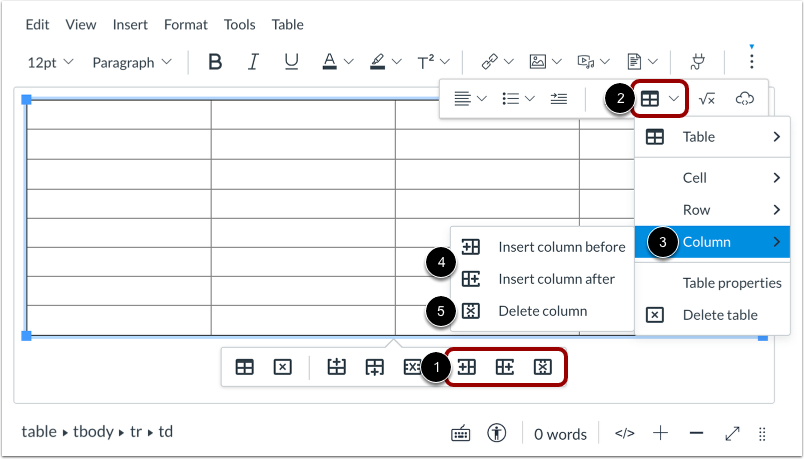
Com a tabela selecionada ou com uma coluna específica selecionada, use as opções de coluna do Menu de Contexto da Tabela para adicionar ou remover uma coluna [1].
Alternativamente, você pode clicar no ícone Tabela [2] e, em seguida, passar o cursor sobre a opção Coluna [3]. Edite as colunas clicando na opção apropriada.
- Inserir coluna [4]: selecione para inserir uma coluna antes (esquerda) ou depois (direita) da coluna selecionada.
- Excluir coluna [5]: excluir a coluna e seu conteúdo
Excluir tabela
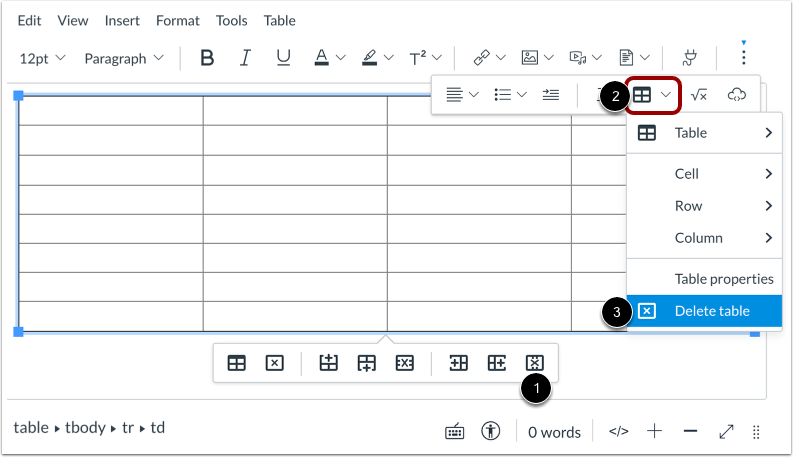
Com a tabela selecionada, clique no ícone Excluir do menu de contexto da tabela [1]. Você também pode clicar no ícone Tabela da barra de ferramentas [2] e, em seguida, clicar na opção Excluir tabela [3].
Salvar alterações
Clique no botão Salvar .
Observação: ao usar o Editor de Conteúdo Avançado em Discussões, o botão Salvar pode aparecer como o botão Responder.