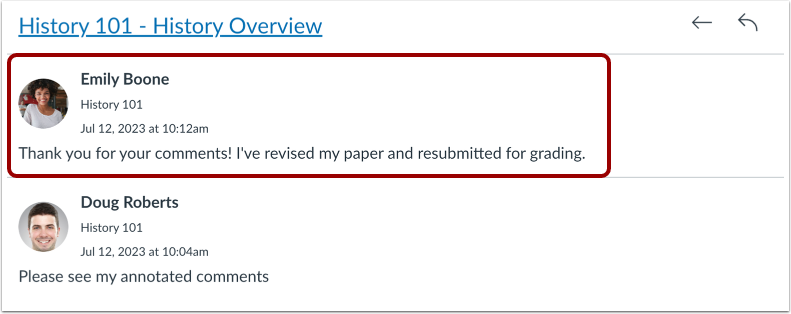
A seção "Comentários de Envio" permite que os usuários visualizem todos os comentários enviados e recebidos sobre as tarefas nas últimas quatro semanas. Você pode responder aos comentários diretamente da sua Caixa de Entrada.
Você também pode responder aos comentários diretamente nas suas tarefas. Saiba como visualizar os comentários das suas tarefas com o seu professor.
Observação : Para tarefas silenciadas, os comentários da submissão não são exibidos até que a tarefa seja reativada.
Veja a transcrição do vídeo
Abrir caixa de entrada
Na Navegação Global, clique no link Caixa de Entrada .
Clique no filtro Caixa de entrada [1] e selecione a opção Comentários de envio [2].
Cada mensagem contém o nome do curso e o nome da submissão. Clique no comentário da submissão onde deseja responder.
Na barra de ferramentas, clique no ícone Responder [1]. Você também pode clicar no ícone de resposta no tópico da conversa [2].
Nota : Nos comentários de submissão, o nome da tarefa do curso tem um link para a tarefa [3]. Este link permite que você acesse a submissão da tarefa e visualize quaisquer anexos associados que possam fazer parte do comentário de submissão.
Na janela de texto, digite seu comentário para a submissão [1]. Clique no botão Enviar [2].
Veja sua resposta no tópico da conversa.
As respostas também são publicadas na tarefa e podem ser visualizadas na página de notas e na página de envio de tarefas.