Você pode importar seu calendário do Canvas para o Google Agenda. O feed do calendário contém eventos e tarefas de todos os seus calendários do Canvas.
Os passos desta lição também são relevantes para quem usa o Gmail através do Google Apps for Education. O Google Apps for Education fornece uma conta de e-mail institucional para as instituições participantes do programa. Para saber mais, visite o site do Google Edu .
Após se inscrever no feed do calendário, você pode remover ou cancelar a inscrição a qualquer momento.
Notas:
- Ao exportar um calendário do Canvas para o Google Agenda, são incluídos eventos futuros com até 366 dias de antecedência e eventos passados com até 30 dias de antecedência. O feed do calendário pode conter até 1.000 itens.
- O Google Agenda é atualizado periodicamente, mas pode levar até 24 horas para sincronizar com o Calendário do Canvas. As atualizações do Canvas podem não ser exibidas imediatamente no Google Agenda.
- Os itens da lista de tarefas não estão incluídos no feed iCal do calendário.
- Após importar seu feed de calendário e se inscrever em um novo curso, você deverá importá-lo novamente para incluir o calendário do novo curso.
Veja a transcrição do vídeo
Abrir calendário
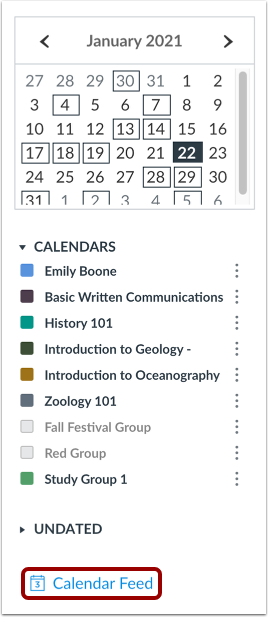
Na Navegação Global, clique no link Calendário .
Abrir feed do calendário
Clique no link do Feed do Calendário .
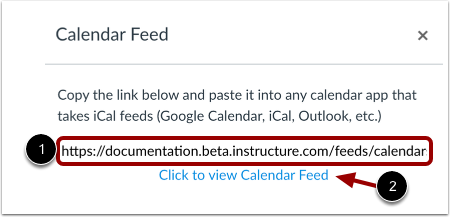
Copiar feed do calendário
Para copiar o link, copie o texto no campo URL [1].
Para baixar o feed como um arquivo ICS, clique no link Clique para visualizar o Feed do Calendário [2].
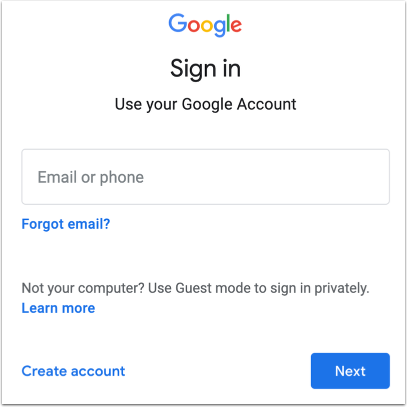
Faça login na sua conta do Google.
Em um novo navegador, faça login na sua Conta do Google.
Observação: Se você participa do Google Apps for Education, faça login na sua conta de e-mail institucional para se inscrever no feed do calendário.
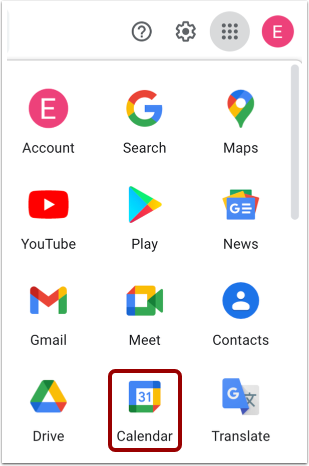
Localizar calendário
Clique no link Calendário .
Ver calendário
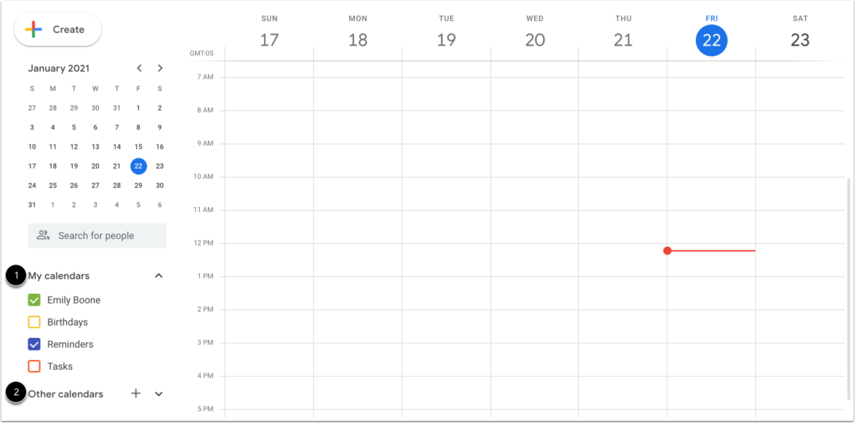
Seu calendário exibe seus calendários [1] e outros calendários [2].
Adicionar outros calendários
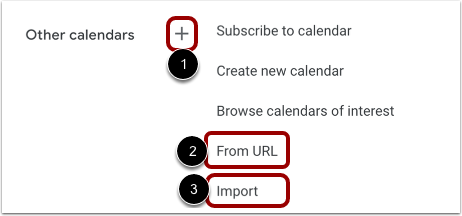
Clique no ícone Adicionar outros calendários [1].
Para colar um feed de calendário copiado, clique no link Do URL [2].
Para importar um arquivo ICS baixado, clique no link Importar [3].
Adicionar calendário por URL
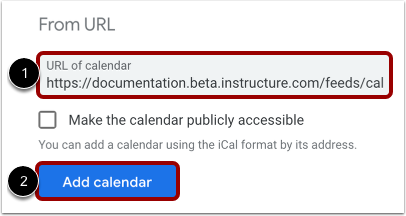
Pegue o URL copiado do Canvas e cole-o no campo URL do calendário [1]. Clique no botão Adicionar calendário [2].
Adicionar calendário por arquivo
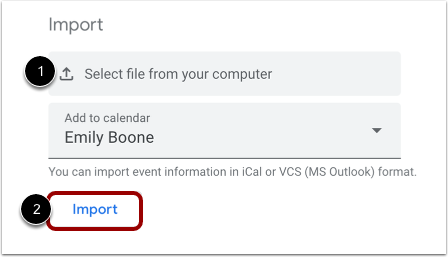
Para importar um arquivo ICS baixado, clique para selecionar o arquivo [1]. Em seguida, clique no botão Importar [2].