O Editor de Conteúdo Avançado (RCE) é uma ferramenta de edição online para criação de conteúdo. Ele inclui uma barra de menus, uma barra de ferramentas e um espaço para criar conteúdo contendo texto formatado, hiperlinks, imagens, mídia, fórmulas matemáticas, objetos incorporados, tabelas e muito mais.
Você pode usar o Editor de Conteúdo Avançado nos seguintes recursos do Canvas:
- Anúncios
- Tarefas
- Discussões
- Novos questionários
- Páginas
- Questionários
- Programa de Estudos
Veja a transcrição do vídeo
Visualizar Editor de Conteúdo Avançado
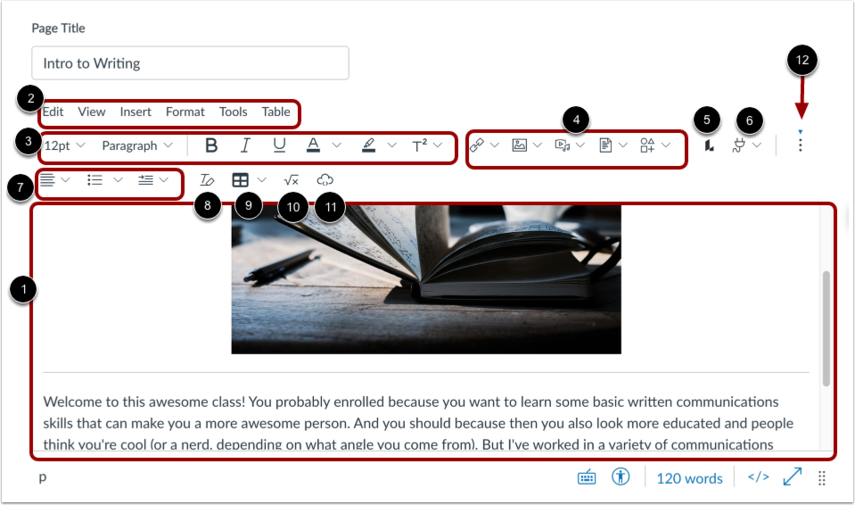
O Editor de Conteúdo Avançado inclui a área de conteúdo, a barra de menus e a barra de ferramentas.
Você pode adicionar e visualizar conteúdo na área de conteúdo [1].
Para formatar o conteúdo da página, use as opções da barra de menu [2].
Você pode usar as opções da barra de ferramentas para:
- Formatar texto [3]
- Inserir links, imagens, gravações de mídia, documentos ou ícones [4]
- Acesse o pacote Lucid EDU [5]
- Ferramentas externas abertas [6]
- Formatar parágrafos [7]
- Formatação clara [8]
- Adicionar tabelas [9]
- Insira fórmulas matemáticas usando o Editor de Equações [10]
- Incorporar mídia [11]
Para visualizar todas as opções da barra de ferramentas, você pode ter que clicar no ícone Opções [12].
Observação: Se a criação de ícones estiver habilitada em sua instituição, você poderá criar ícones e inseri-los usando o Criador de Ícones .
Recursos de visualização de conteúdo
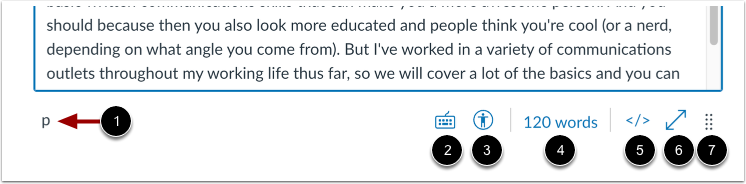
O Editor de Conteúdo Avançado também oferece recursos gerais de gerenciamento de conteúdo. Você pode:
- Veja o código de formato HTML usado no texto selecionado [1]
- Abrir uma lista de atalhos de teclado [2]
- Abra um verificador de acessibilidade [3]
- Ver contagem total de palavras [4]
- Visualizar e editar o conteúdo em HTML [5]
- Abra o Editor de Conteúdo Rico em tela cheia [6]
- Altere o tamanho da área de conteúdo clicando e arrastando o ícone Redimensionar [7]
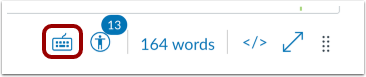
Você pode usar a navegação por teclado no Editor de Conteúdo Avançado. Para visualizar o menu Atalhos do Teclado, clique no ícone do teclado ou pressione as teclas Shift + Ponto de Interrogação simultaneamente. Você também pode abrir o menu pressionando as teclas Alt + F8 (teclado de PC) ou Option + F8 (teclado de Mac) simultaneamente.
Os seguintes atalhos são suportados no Editor de Conteúdo Avançado:
- Para abrir a caixa de diálogo Atalhos do Teclado, pressione Alt+F8 (em um teclado de PC) ou Option+F8 (em um teclado de Mac) simultaneamente.
- Para focar a barra de ferramentas de opções do elemento, pressione Ctrl+F9 (em um teclado de PC) ou Cmd+F9 (em um teclado de Mac) simultaneamente.
- Para focar na barra de menus do editor, pressione Alt+F9 (em um teclado de PC) ou Option+F9 (em um teclado de Mac) simultaneamente.
- Para abrir a barra de ferramentas do editor, pressione Alt+F10 (em um teclado de PC) ou Option+F10 (em um teclado de Mac) simultaneamente.
- Para fechar um menu ou caixa de diálogo e retornar à área do editor, pressione a tecla Esc.
- Para navegar em um menu ou barra de ferramentas, pressione a tecla Tab ou as teclas de seta .
- Você também pode usar outros atalhos de teclado.