No Livro de Notas, você pode baixar as rubricas de avaliação de uma tarefa . Depois de adicionar ou editar os detalhes da rubrica de avaliação, você pode importar o arquivo CSV da tarefa. Você também pode criar seu próprio arquivo CSV.
Para evitar erros de importação, certifique-se de que o formato esteja de acordo com a rubrica associada à tarefa (ou seja, nome do critério, nome da avaliação e pontuação correspondente).
Notas:
- A opção Importar Rubricas aparece apenas para tarefas com uma rubrica anexada e não está disponível para tarefas com avaliação anônima.
- Esta lição descreve rubricas com a opção de recurso Rubricas Aprimoradas ativada. Se as etapas desta lição não corresponderem ao que é exibido em sua conta, consulte nosso guia sobre como gerenciar rubricas na interface de Rubricas Clássicas .
Veja a transcrição do vídeo
00:05: Como faço para importar avaliações de rubrica usando Rubricas Aprimoradas?
00:09: Para evitar erros de formatação ou importação, baixe as avaliações de rubrica existentes para
00:14: a tarefa e edite-a diretamente.
00:17: Ao criar um novo arquivo CSV, ele deve incluir os IDs dos alunos, os nomes dos critérios e a classificação.
00:23: nomes,
00:23: pontos correspondentes (apenas para rubricas com pontuação) e comentários.
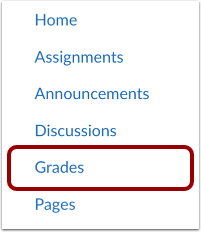
00:29: Na Navegação do Curso, clique no link Notas.
00:33: Clique no ícone Opções ao lado do nome da tarefa. Em seguida, clique na opção Importar Rubricas.
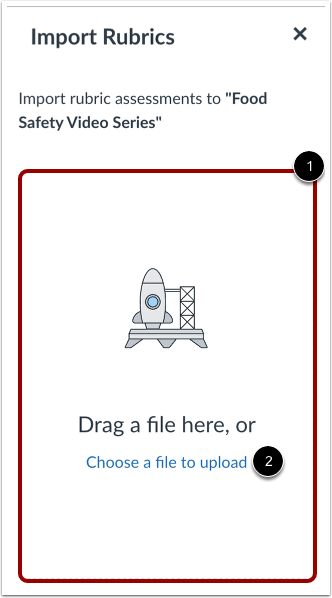
00:40: Para enviar suas avaliações de rubrica, arraste e solte seu arquivo CSV ou clique no link "Escolher um arquivo para enviar".
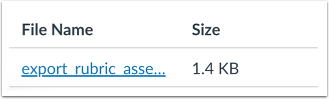
00:47: Assim que a importação for concluída com sucesso, o nome e o tamanho do arquivo serão exibidos.
00:51: Os detalhes da avaliação por rubrica estão visíveis no avaliador rápido.
00:55: Este guia abordou como importar avaliações baseadas em rubricas usando o Enhanced Rubrics.
Criar ou editar arquivo CSV
Para evitar erros de formatação ou importação, baixe as rubricas de avaliação existentes para a tarefa e edite-as diretamente.
Ao criar um novo arquivo CSV, ele deve incluir os IDs dos alunos, os nomes dos critérios, os nomes das avaliações, os pontos correspondentes (apenas para rubricas com pontuação) e os comentários.
Notas:
- Você também pode incluir uma coluna com o nome do aluno para facilitar a leitura.
- Se a rubrica associada à tarefa não tiver pontuação, a coluna "Pontos" será omitida do arquivo CSV exportado. A exportação conterá apenas a classificação e os comentários para cada critério. Adicionar manualmente uma coluna "Pontos" a um arquivo de rubrica sem pontuação resultará em erros de upload.
Categorias Abertas
Na Navegação do Curso, clique no link Notas .
Importar avaliações de rubrica
Clique no ícone Opções ao lado do nome da tarefa [1]. Em seguida, clique na opção Importar Rubricas [2].
Observação: a opção Importar Rubricas aparece apenas para tarefas com uma rubrica anexada e não está disponível para tarefas com avaliação anônima.
Para carregar suas avaliações de rubrica, arraste e solte seu arquivo CSV [1] ou clique no link Escolher um arquivo para carregar [2].
Visualizar avaliações de rubrica importadas
Após a importação ser concluída com sucesso, o nome e o tamanho do arquivo são exibidos. Os detalhes da avaliação por rubrica ficam visíveis no SpeedGrader .