00:05: Como faço para usar o Livro de Notas de Aprendizagem para visualizar os resultados de um curso?
00:10: do Diário de Classe?
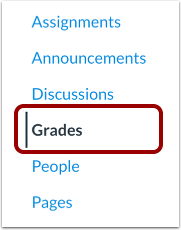
00:12: Navegação do Curso,
00:13: Abra a aba Notas.
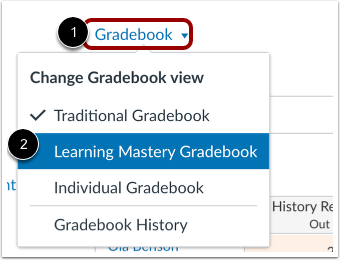
00:15: Clique no menu "Boletim de Notas" e, em seguida, clique no link "Boletim de Notas do Learning Mastery".
00:20: O Diário de Aprendizagem exibe o desempenho de todos os alunos.
00:22: ao mesmo tempo. Você pode usar as opções de pesquisa e filtro para localizar dados específicos.
00:27: Para procurar um aluno específico,
00:29: Digite um nome na caixa de pesquisa "Pesquisar alunos". Para visualizar uma lista de todos os alunos,
00:34: Selecione uma opção no menu suspenso Nomes dos Alunos. Para procurar um nome específico
00:39: resultado, insira o nome do resultado na caixa de pesquisa Resultados. Para visualizar uma lista de todos os resultados, digite o nome do resultado desejado na caixa de pesquisa.
00:45: tipos de resultados, selecione uma opção no menu suspenso Resultados.
00:50: Para visualizar mais alunos em uma página, selecione a opção 15, 30, 50 ou 100.
00:58: Alunos por página
01:00: menu suspenso. O
01:01: Os gráficos de barras de domínio ilustram os níveis de domínio dos alunos para cada resultado.
01:05: por coluna. Cada coluna consiste em um resultado de aprendizagem do curso e a nota obtida por cada aluno nesse resultado.
01:12: Clique no nome do aluno para ver mais informações. Para enviar uma mensagem.
01:15: o aluno, clique no link Mensagem. Para visualizar a página de notas,
01:18: Clique no link "Ver Relatório de Domínio".
01:21: Na página de Notas dos Alunos, você pode optar por permitir que cada aluno...
01:24: veja as notas do aluno clicando na aba Domínio da Aprendizagem. Os alunos podem
01:29: Veja os resultados e expanda-os para visualizar os itens de resultado individuais.
01:34: O Livro de Notas tem duas visualizações. O Livro de Notas de Domínio da Aprendizagem permite que você veja todos os alunos.
01:39: e resultados ao mesmo tempo. O
01:41: O Diário de Classe Individual permite que os instrutores avaliem um aluno e um resultado por vez.
01:47: horário e é totalmente acessível para leitores de tela. Ambos
01:50: as visualizações mantêm as mesmas configurações do Diário de Classe. Você
01:53: É possível alternar entre as visualizações do Livro de Notas a qualquer momento.
01:57: Para abrir as Configurações do Diário de Classe, clique no botão Configurações.
02:01: Para definir as informações secundárias, clique no botão de opção ao lado da sua preferência.
02:04: opção na seção Informações secundárias.
02:08: Para escolher quais itens exibir,
02:09: Clique nas caixas de seleção ao lado das suas opções preferidas na seção Exibir.
02:15: escolha uma visualização de pontuação,
02:16: Clique no botão de opção ao lado da sua opção preferida na seção Pontuação.
02:21: escolha como organizar os resultados, selecione uma opção em Organizar resultados por
02:26: lista suspensa.
02:26: Para aplicar as alterações, clique no botão Salvar.
02:31: As pontuações têm ícones únicos e são codificadas por cores para mostrar os resultados e o nível alcançado.
02:37: por cada aluno. Excede o nível de domínio (azul).
02:40: Domínio é verde, Quase Domínio é amarelo e Bem Abaixo é
02:45: Maestria é vermelha.
02:47: Os níveis de pontuação são calculados com base na metade do limite de domínio do resultado.
02:51: Por exemplo, se o limite de domínio for 4 pontos, metade de 4 é 2. Pontuações entre
02:58: Pontuações entre 2 e 2,9 são consideradas próximas do domínio, enquanto pontuações entre 3 e 3,9 são consideradas
03:06: domínio. Pontuações inferiores a 2 são consideradas de recuperação. Portanto, uma pontuação do aluno de 2/4
03:12: seria considerado quase domínio.
03:16: Para ordenar as pontuações em ordem crescente ou decrescente,
03:19: clique em um dos ícones do menu de cabeçalho da coluna de resultados ou no segundo ícone do menu do aluno.
03:25: Em seguida, selecione a opção de classificação desejada.
03:29: Para visualizar os detalhes do resultado, passe o cursor sobre um gráfico e clique no botão Expandir.
03:34: O gráfico de barras mostra como as pontuações individuais dos alunos foram divididas nos resultados.
03:39: avaliações de critérios.
03:41: Para baixar um arquivo CSV do Diário de Aprendizagem, clique no botão Exportar.
03:46: O relatório de resultados de aprendizagem do aluno incluirá o nome e o número de identificação do aluno.
03:51: Colunas "ID do Aluno no Sistema de Informação Acadêmica" e "Grupo de Resultados" no arquivo CSV.
03:56: Este guia explicou como usar o Livro de Notas do Learning Mastery para visualizar
04:00: resultado obtido no Diário de Classe do curso.