00:05: Como faço para alterar o status de uma atividade no Livro de Notas?
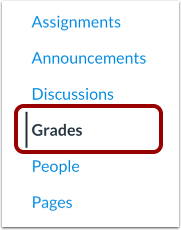
00:09: Na Navegação do Curso, clique no link Notas.
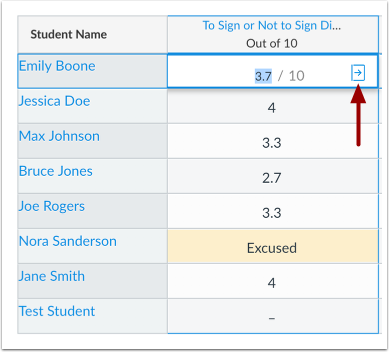
00:12: Localize o nome do aluno e a tarefa cujo status você deseja alterar. Clique em
00:16: na célula do Livro de Notas, clique no ícone da Bandeja de Detalhes da Nota.
00:21: A seção Status da Bandeja de Detalhes da Classificação exibe as opções de status disponíveis. Qualquer
00:26: o status selecionado é aplicado imediatamente. Dependendo das configurações da atribuição e
00:30: Envio de trabalhos de alunos; um status pode já ter sido selecionado para você.
00:35: Para selecionar nenhum status,
00:36: clique no botão de opção Nenhum.
00:39: O status "Nenhum" indica que não há status ou que a tarefa foi entregue.
00:45: antes do prazo final.
00:47: Quando uma nota é adicionada a uma tarefa com status ausente, o rótulo de ausente é
00:52: removido automaticamente.
00:53: Você também pode atualizar qualquer tarefa atrasada ou não realizada para que não tenha status.
00:58: se você não quiser que um rótulo seja exibido na página de notas do aluno.
01:03: Para selecionar o status Atrasado, clique no botão de opção Atrasado.
01:07: O status "Atrasado" indica uma tarefa que foi entregue após o prazo.
01:11: Você pode inserir o número de dias de atraso com que o aluno entregou a tarefa.
01:17: Para selecionar o status "Ausente", clique no botão de opção "Ausente".
01:21: O status "Ausente" indica uma tarefa online.
01:24: que não foi submetido e já passou do prazo.
01:28: Quando uma etiqueta ausente é adicionada manualmente
01:30: aplicado, o rótulo ausente é removido por um novo envio ou remoção manual. Inserindo
01:36: uma pontuação não remove um rótulo ausente aplicado manualmente.
01:40: Para selecionar o status "Ausente", clique no botão de opção "Ausente".
01:45: O status "Dispensado" indica que o aluno foi dispensado de fazer uma prova.
01:50: Submissão.
01:51: Os alunos não podem entregar trabalhos justificados.
01:54: e as tarefas dispensadas não são computadas na nota final do aluno.
01:59: Você também pode dispensar uma tarefa digitando EX na célula da tarefa.
02:04: Dependendo da sua instituição, você poderá visualizar e selecionar um status personalizado.
02:10: Para selecionar um status personalizado, clique no botão de opção de status personalizado.
02:13: Não é possível alterar os status personalizados.
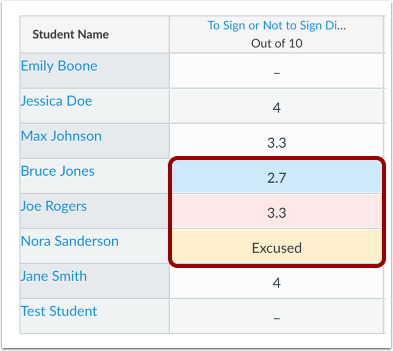
02:18: As células de atribuição no Livro de Notas exibirão a cor atribuída à
02:22: status correspondente.
02:24: A página de notas dos alunos exibirá um rótulo correspondente à configuração de status em
02:28: o Livro de Notas. Serão exibidas etiquetas indicando tarefas atrasadas ou não entregues.
02:33: As tarefas dispensadas são indicadas por EX na coluna de pontos. Os alunos que entregam
02:38: As tarefas marcadas como EX ainda podem ver suas notas ao visualizarem suas próprias pontuações.
02:43: notas.
02:44: As tarefas sem status não exibem um rótulo na coluna Status do
02:48: página de notas dos alunos.
02:50: Este guia explicou como alterar o status de uma atividade no Livro de Notas.