Du kan bruke Rich Content Editor til å legge inn video- og lydmedier fra eksterne ressurser. Det er ditt ansvar å sørge for at innholdet ditt er sikkert før du legger det inn i Canvas.
Flere Canvas-funksjoner støtter Rich Content Editor, inkludert kunngjøringer, oppgaver, diskusjoner, sider og spørrekonkurranser.
Merknader:
- YouTube-videoer som legges til i Canvas kan vise annonser. Gå til ressursdokumentet med vanlige spørsmål om YouTube Player for Education for mer informasjon.
- Hvis alternativet for YouTube-innholdsoverlegg er aktivert ved institusjonen din, vises en overleggsmelding i Canvas for YouTube-videoer som ikke er lagret i Studio. Dette er for å varsle seere om at annonser kan vises. Meldingen vises i nettleseren før videoen spilles av. Instructure er ikke tilknyttet disse annonsene; de administreres av YouTube.
- For å blokkere upassende annonser på YouTube som brukes i Canvas-instansen din, kan eieren av institusjonens domene merke institusjonens URL for behandling rettet mot barn .
- Hvis du redigerer en side som inneholder en ikke-standard innebygging, fjerner Canvas eventuelle attributter som ikke støttes når du lagrer siden. Hvis du vil ha mer informasjon, kan du se ressursdokumentet for Canvas HTML Editor-tillatelseslisten .
Åpne Rich Content Editor
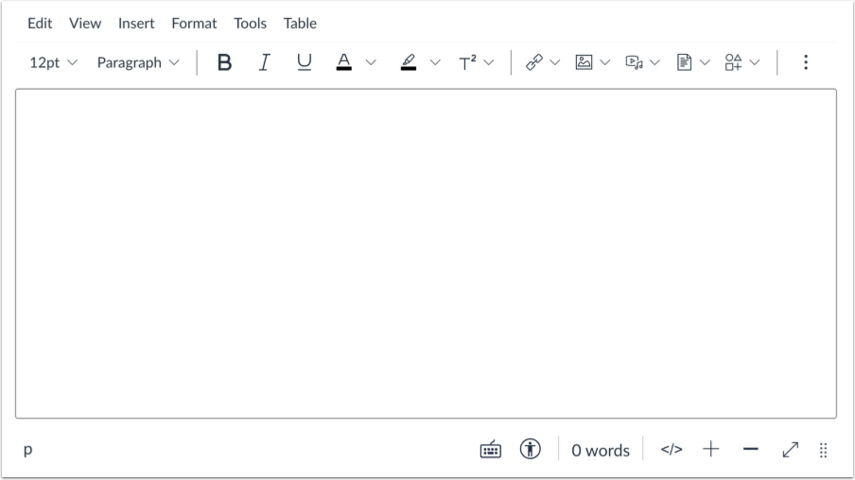
Åpne Rich Content Editor ved å bruke en av Canvas-funksjonene som støtter redigeringsprogrammet.
Merk: Rich Content Editor støtter hurtigtaster. For å vise hurtigtastermenyen, klikk på Tastatur-ikonet eller trykk ALT+F8 (PC-tastatur) eller Tilvalg+F8 (Mac-tastatur).
For å legge inn media fra verktøylinjen, klikk på Embed- ikonet [1].
Hvis ikonet ikke er synlig, klikk på Alternativer -ikonet [2].
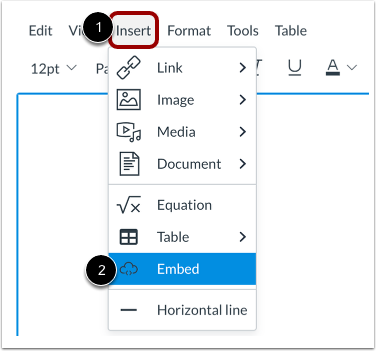
Du kan også legge inn media ved hjelp av menylinjen i Rich Content Editor. Menylinjen viser tittelen på Rich Content Editor-verktøyene og kan være å foretrekke for de som bruker tastaturnavigasjon.
For å legge inn media ved hjelp av menylinjen, klikk på Sett inn -menyen [1] og velg Legg inn- alternativet [2].
Bygg inn medier
Lim inn koden i feltet «Bygg inn kode» [1]. Klikk deretter på «Send» -knappen [2].
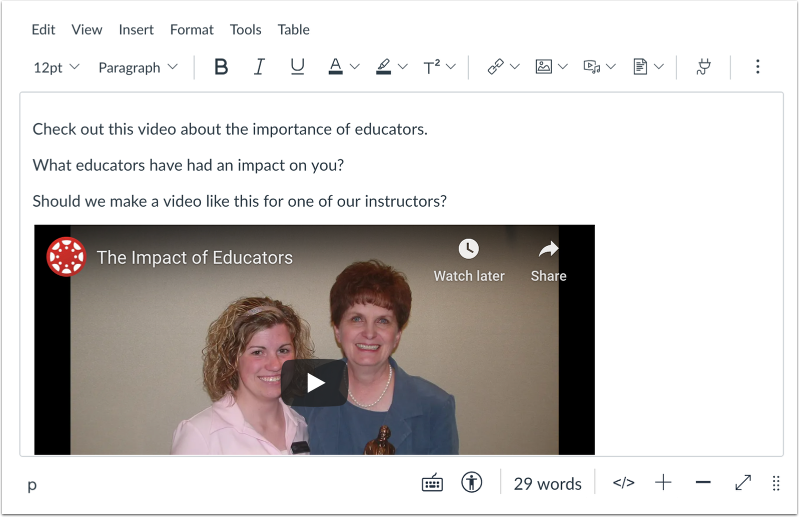
Forhåndsvis innebygde medier i Rich Content Editor.
Lagre endringer
Klikk på Lagre -knappen.
Merk: Når du bruker Rich Content Editor i diskusjoner, kan Lagre-knappen vises som Svar-knappen.
Vis innhold
Se innholdet som er opprettet i Rich Content Editor.