Du kan enkelt opprette og laste opp tekstfiler når du spiller inn en ny video eller laster opp en eksisterende video i Canvas ved hjelp av Rich Content Editor. Rich Content Editor brukes i funksjoner som støtter redigeringsprogrammet (kunngjøringer, oppgaver, diskusjoner, sider og spørrekonkurranser).
Du kan opprette en SRT- eller WebVTT-tekstfil ved hjelp av et eksternt tekstverktøy som Amara eller YouTube . Det er imidlertid viktig å konsultere administratoren din om riktig bruk av disse skytjenestene, eller sjekke med institusjonen/organisasjonen din om alternative løsninger, for eksempel nedlastbar programvare, for å sikre samsvar med retningslinjer for opphavsrett og beskytte sensitivt eller proprietært innhold.
Merk: Brukere kan se videotekster i Canvas-appene. iOS-enheter kan imidlertid bare vise tekster i WebVTT-format. Hvis du bruker et annet format enn WebVTT, vil ikke brukere på iOS-enheter kunne vise videotekstene.
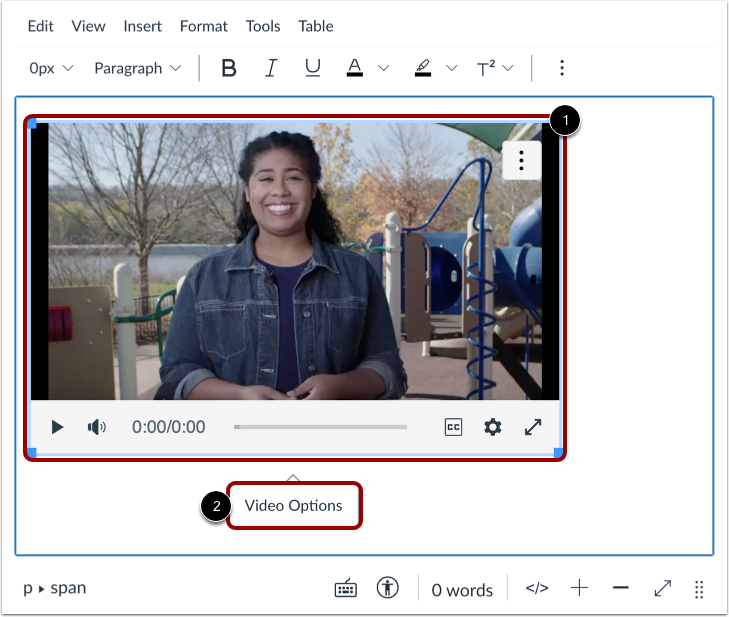
Klikk på det nylig innspilte mediet eller opplastede mediet [1]. Klikk deretter på lenken Videoalternativer [2].
Velg språk og fil
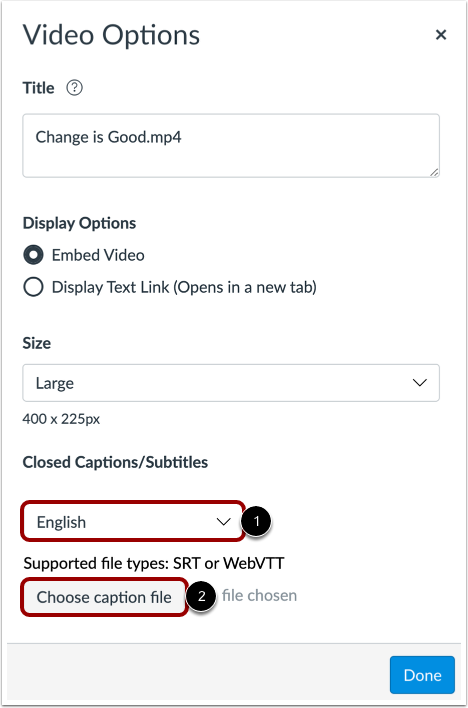
For å angi språket for tekstingen, klikk på rullegardinmenyen Teksting/undertekster [1].
For å legge ved tekstfilen din, klikk på knappen Velg tekstfil [2]. Du kan laste opp SRT- eller VTT-filer.
Åpne fil
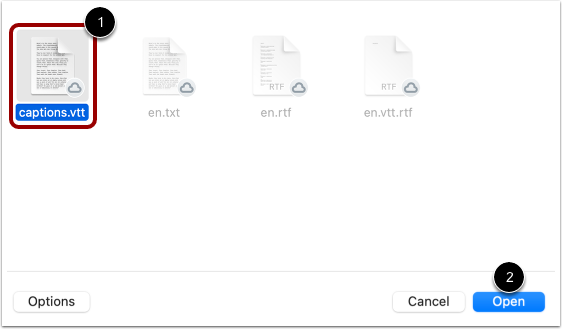
Velg tekstfilen din [1], og klikk deretter på Åpne- knappen [2].
Vis valgt fil
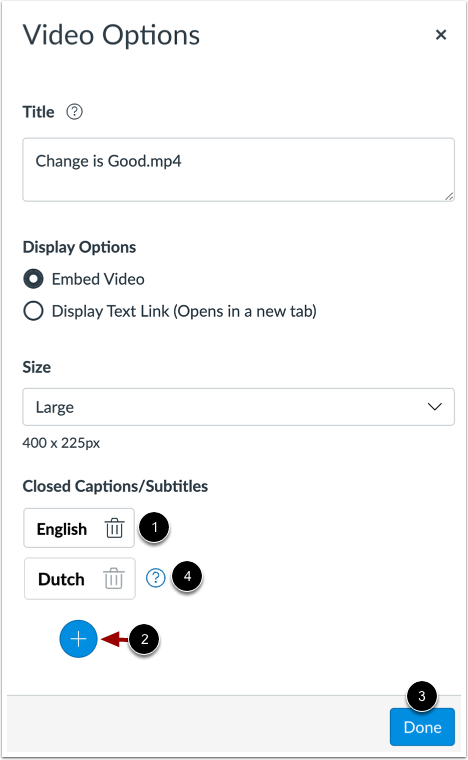
Se tekstfilen din [1].
For å legge ved flere tekstfiler, klikk på Legg til- knappen [2].
Når du er ferdig med å legge til medie- og tekstfiler, klikker du på Ferdig -knappen [3].
Merk: Hvis videoen er kopiert fra et annet kurs og inkluderer teksting, vises et verktøytips som sier at arvede teksting ikke kan redigeres [4].
Be om teksting
Når administratoren har aktivert dette, kan studenter og instruktører ha flere alternativer for å endre videoen . For å endre videooppsettet, klikk på rullegardinmenyen Avspilleroppsett [1]. For å vise videotranskriptet, klikk på veksleknappen Vis rullerende transkripsjon [2]. For å laste opp en ny teksting, klikk på Legg til ny- knappen [3]. For å be om automatisk teksting, klikk på Be om- knappen [4]. For å lære mer om redigering av teksting, klikk på lenken Hvordan be om og redigere teksting? [5].
For å be om og generere teksting automatisk, klikk på rullegardinmenyen Velg språk [1]. Klikk deretter på Be om- knappen [2].
Merknader:
- Det kan ta opptil 24 timer å generere teksting.
- SRT- og VTT-tekstfiler støttes i Rich Content Editor.
- Brukere kan se videotekster i Canvas-appene. iOS-enheter kan imidlertid bare vise tekster i WebVTT-format. Hvis du bruker et annet format enn WebVTT, vil ikke brukere på iOS-enheter kunne vise videotekstene.
Lagre endringer
Klikk på Lagre -knappen.
Merknader:
- Detaljsidene for oppgaver, diskusjoner, sider og quizer viser en Lagre og publiser-knapp.
- Pensum-siden viser en knapp for å oppdatere pensum.
- Diskusjonssvar viser en Svar-knapp.
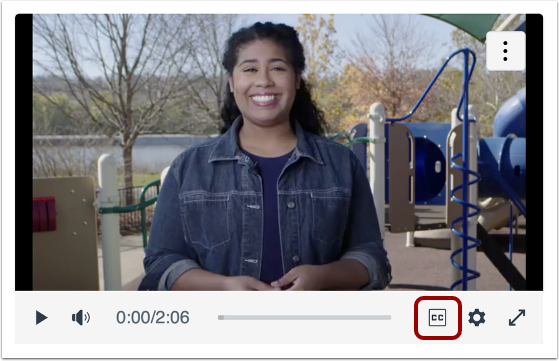
Se teksting .
Merk: Videoer som er innebygd i ekstra stor størrelse eller større med teksting, viser et teksting- ikon.