Hvis kurset ditt har aktivert Google Apps, kan du opprette et dokument, en lysbildepresentasjon eller et regneark ved hjelp av Google Drive og deretter legge inn dokumentet hvor som helst du kan bruke Rich Content Editor i Canvas. Flere funksjoner i Canvas støtter Rich Content Editor, inkludert kunngjøringer, oppgaver, diskusjoner, sider og spørrekonkurranser. Når de er innebygd, bruker Google-lysbildepresentasjoner som standard presentasjonsmodus.
I Google kan du legge inn filer. Hver gang du redigerer Google-filen, vises endringene også i Canvas.
Merknader:
- Hvis du ikke kan se Google Disk-alternativet i LTI-verktøymenyen i Rich Content Editor, kan du fortsatt inkludere filen din ved å opprette en hyperkobling eller publisere Google-innholdet ditt på nettet og lime inn innebyggingskoden i HTML-editoren .
- Hvis du redigerer en side som inneholder en ikke-standard innebygging, fjerner Canvas eventuelle attributter som ikke støttes når du lagrer siden. Hvis du vil ha mer informasjon, kan du se ressursdokumentet for Canvas HTML Editor-tillatelseslisten .
Åpne Rich Content Editor
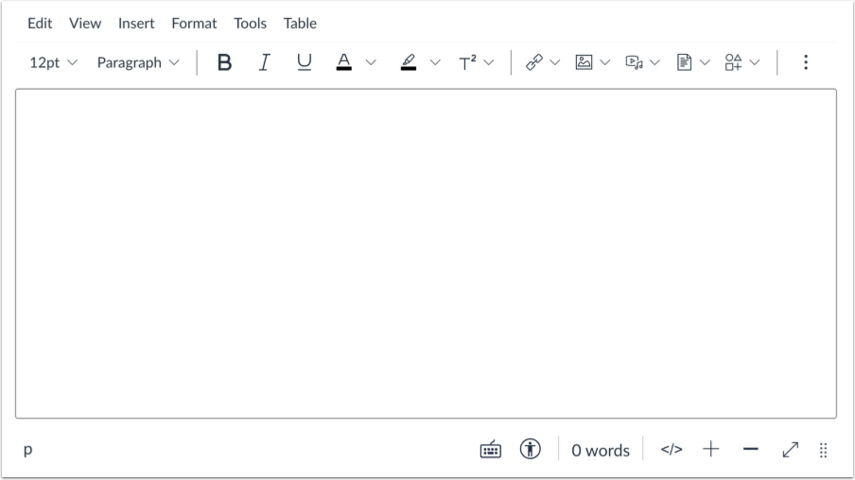
Åpne Rich Content Editor når du bruker en av Canvas-funksjonene som støtter redigeringsprogrammet.
Merk: Rich Content Editor støtter hurtigtaster. For å vise hurtigtastermenyen, klikk på Tastatur-ikonet eller trykk ALT+F8 (PC-tastatur) eller Tilvalg+F8 (Mac-tastatur).
Åpne apper
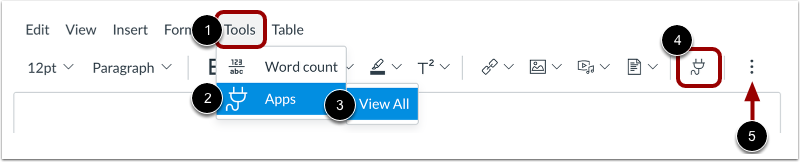
Du kan se en liste over eksterne verktøy fra menylinjen. Klikk på Verktøy- lenken [1]. Naviger til alternativet Apper [2], og velg deretter alternativet Vis alle [3].
Alternativt kan du se appene dine fra verktøylinjen. Klikk på appikonet [4] i verktøylinjen.
For å se appikonet må du kanskje klikke på alternativikonet [5].
Vis nylig brukte apper
Hvis du tidligere har brukt en ekstern app fra Rich Content Editor, kan du raskt åpne nylig brukte apper.
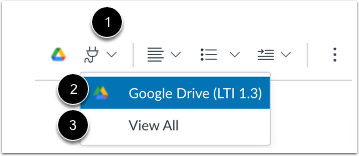
For å se nylig brukte apper, klikk på appikonet [1]. Velg deretter appen du vil åpne [2].
For å se alle appene, klikk på Vis alle- lenken [3].
Åpne Google
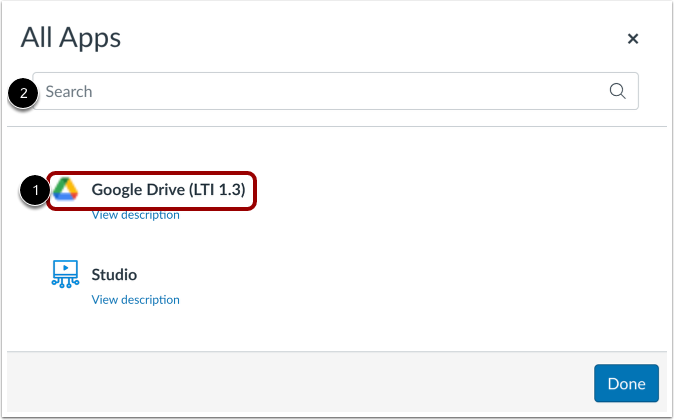
Klikk på Google Drive (LTI 1.3) -lenken [1].
Du kan også filtrere menyalternativer ved hjelp av søkefeltet [2].
Merk: Hvis Google-lenken ikke vises, er det ikke sikkert at LTI er aktivert i kurset ditt. Du kan fortsatt inkludere filen din ved å opprette en hyperkobling eller publisere Google-innholdet ditt på nettet og lime inn innebyggingskoden i HTML-editoren .
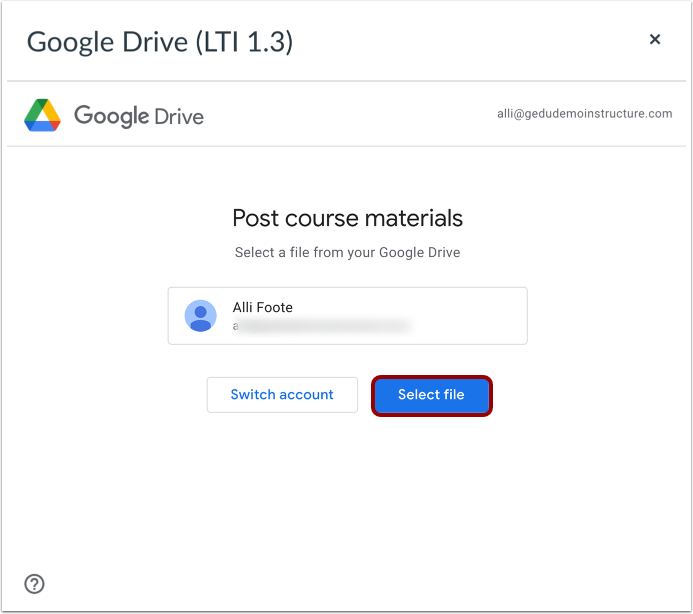
Velg fil
Klikk på Velg fil- knappen.
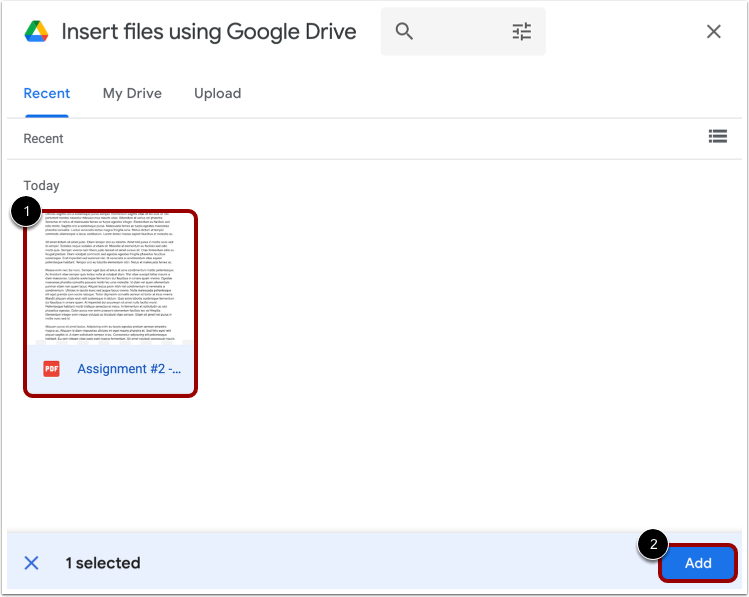
Finn og velg filen du vil legge inn [1]. Klikk på Legg til- knappen [2].
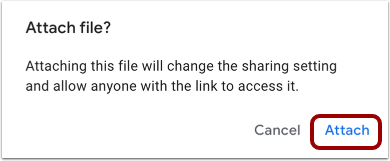
Legg ved fil
Klikk på Legg ved- lenken.
Vis innebygd fil
Se den innebygde Google-filen i Rich Content Editor.
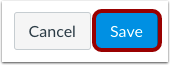
Lagre endringer
Klikk på Lagre -knappen.
Merknader:
- Detaljsidene for oppgaver, diskusjoner, sider og quizer kan vise en Lagre og publiser-knapp eller en Send inn oppgave-knapp.
- Pensum-siden viser en knapp for å oppdatere pensum.
- Diskusjonssvar viser en Svar-knapp.