Du kan laste opp og legge inn bilder i Rich Content Editor. Bildefiler kan lastes opp fra datamaskinen din eller legges til ved hjelp av en URL. Du kan også legge inn bilder fra kurs- og brukerfilene dine .
Flere funksjoner i Canvas støtter Rich Content Editor, inkludert kunngjøringer, oppgaver, diskusjoner, sider og spørrekonkurranser.
Merknader:
Åpne Rich Content Editor
Åpne Rich Content Editor når du bruker en av Canvas-funksjonene som støtter redigeringsprogrammet.
Rich Content Editor støtter hurtigtaster. Hvis du vil vise et vindu med en liste over hurtigtaster for tastaturnavigasjon, klikker du på tastaturikonet eller trykker på Alt+F8 (på et PC-tastatur) eller Tilvalg+F8 (på et Mac-tastatur) samtidig på tastaturet.
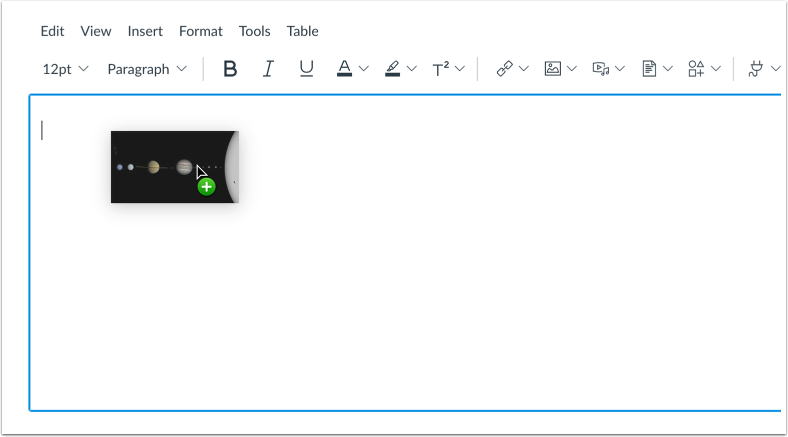
Last opp bilde med dra-og-slipp
Du kan laste opp og legge inn et bilde ved å dra og slippe fra en nettleser eller en fil som er lagret på datamaskinen din. Hvis du drar og slipper et bilde fra en nettleser, fylles kilde-URL-en for bildet ut i feltet Fil-URL i bildealternativene.
Merk: Du kan laste opp og legge inn flere bilder ved å dra og slippe filene fra en nettleser eller lagre dem på datamaskinen din.
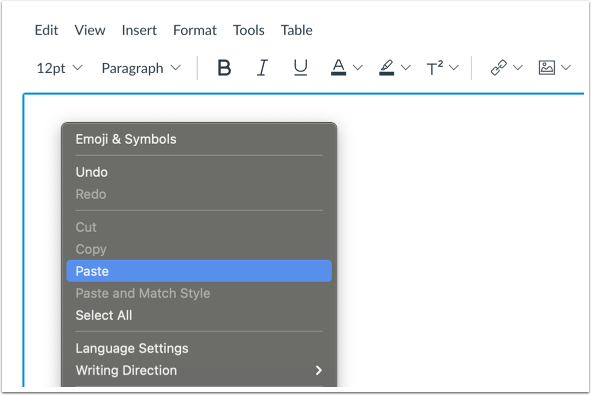
Last opp bilde ved å kopiere og lime inn
Du kan laste opp og legge inn et bilde ved å kopiere og lime det inn. For å kopiere et bilde til utklippstavlen, høyreklikk på bildet og velg Kopier. Du kan lime det inn ved å høyreklikke i Rich Text Editor og velge Lim inn, eller bruke hurtigtasten CTRL + V på en PC eller Command + V på en Mac.
Merk: Hvis du kopierer og limer inn bilder fra ett kurs til et annet, kan det hende at de ikke vises for studentene på grunn av kurstillatelser eller bruksrettigheter. For å sikre at bildene er synlige og kompatible, last dem opp direkte til målkurset i stedet for å kopiere og lime dem inn.
For å laste opp et bilde fra verktøylinjen, klikk på Bilde- ikonet [1]. Fra rullegardinmenyen velger du Last opp bilde eller Brukerbilder [2].
Merk: For å se bildeikonet må du kanskje klikke på alternativikonet [3].
Alternativt kan du laste opp og legge inn bilder fra menylinjen. Klikk på Sett inn- lenken [1]. Naviger for å se bildealternativene [2], og velg deretter alternativet Last opp bilde eller Brukerbilder [3].
Last opp bilde fra datamaskin
Som standard viser bildeopplasteren fanen Datamaskin [1]. Klikk eller dra og slipp en bildefil til bildeopplasteren for å laste opp en fil fra datamaskinen din [2].
Merknader:
- Bilder som lastes opp fra datamaskinen din ved hjelp av bildeopplasteren i en gruppe, legges til i gruppefilene dine.
- Bilder lastet opp fra datamaskinen din legges til i kursfilene dine.
Velg fil
Velg bildefilen [1] og klikk på Åpne- knappen [2].
Merk: Sørg for å velge støttede bildefiltyper .
Vis valgt fil
Opplasteren viser bildefilnavnet [1] og en forhåndsvisning av bildet [2]. For å fjerne bildet, klikk på Slett- ikonet [3].
Last opp bilde fra URL
For å laste opp et bilde ved hjelp av en URL, klikk på URL- fanen [1].
Skriv inn URL-en i feltet Fil-URL [2].
Administrer bruksrettigheter
Hvis det er nødvendig i kurset ditt, kan det hende du må velge innstillinger for bruksrettigheter for bildet ditt.
I rullegardinmenyen Bruksrett [1] velger du ett av de fem alternativene for bruksrett:
- Jeg har opphavsretten: originalt innhold laget av deg
- Jeg har fått tillatelse til å bruke denne filen: autorisert tillatelse fra forfatteren
- Materialet er offentlig eiendom: eksplisitt tildelt offentlig eiendom, kan ikke være opphavsrettsbeskyttet, eller er ikke lenger beskyttet av opphavsrett
- Materialet er underlagt et unntak – f.eks. rimelig bruk, sitatretten eller andre bestemmelser i henhold til gjeldende opphavsrettslover: utdrag eller sammendrag brukt til kommentarer, nyhetsrapportering, forskning eller analyse i utdanning
- Materialet er lisensiert under Creative Commons : dette alternativet krever også at du angir en spesifikk Creative Commons- lisens.
Hvis kjent, skriv inn informasjonen om opphavsrettsinnehaveren i feltet Opphavsrettsinnehaver [2].
Administrer bildeattributter
For å legge til alternativ tekst til bildet ditt, skriv inn en alternativ tekstbeskrivelse eller tekstkoder i alternativ tekst- feltet [1]. Som standard viser alternativ tekst-feltet bildefilnavnet. Alternativ tekst leses av skjermlesere, og den vises når et innebygd bilde ikke kan vises.
Hvis bildet er dekorativt og ikke krever alternativ tekst, klikk på avmerkingsboksen for Dekorativt bilde [2].
Som standard er visningsalternativet Legg inn bilde valgt for innebygde bilder [3].
For å vise bildefillenken, velg visningsalternativet Vis tekstlenke [4]. Fillenken vil erstatte bildet i Rich Content Editor.
Legg inn bildeopplasting
For å legge inn det valgte bildet, klikk på Send- knappen.
Merk: Bildet vil blinke før det bygges inn i Rich Content Editor.
Velg brukerbildefil
Som standard viser Legg til-menyen bildefiler fra den valgte kilden [1] når du bygger inn et brukerbilde i Rich Content Editor. For å endre bildefilkilden, klikk på rullegardinmenyen Kilde [2].
For å sortere bildefiler etter dato lagt til eller alfabetisk, klikk på rullegardinmenyen Sorter etter [3]. For å søke etter et bilde, skriv inn filnavnet i søkefeltet [4]. Du må skrive inn minst tre tegn for at søkeresultatene skal vises.
Klikk på bildefilen for å legge den inn [5].
Merk: Bildet vil blinke før det bygges inn i Rich Content Editor.
Se innebygd bilde
Se det opplastede bildet i Rich Content Editor. Du kan også legge til alternative tekstkoder og administrere visningsalternativene for bildet .
Oppdater bildealternativer
For å administrere bildealternativer fra en innebygd bildefil, klikk på bildet [1] og klikk deretter på lenken Bildealternativer [2].
Du kan administrere visningsalternativer for innebygde bilder i menyen Bildealternativer [3]. Du kan administrere bildets alternative tekst, bildestørrelse og andre visningsalternativer.
For å erstatte eller oppdatere et bilde som er lagt til via en URL, skriv inn en oppdatert bilde-URL i feltet Fil-URL [4].
Klikk på Ferdig -knappen [5].
Lagre endringer
Klikk på Lagre -knappen.
Merk: Når du bruker Rich Content Editor i diskusjoner, kan Lagre-knappen vises som Svar-knappen.
Vis innhold
Se innholdet som er opprettet i Rich Content Editor.